当我们的网卡坏掉了,安装新的网卡后,就需要驱动程序,而万能网卡驱动无疑对于我们解决网络的问题的帮助是最大的,万能网卡驱动兼容性会比较强,因此很多网友对万能网卡的驱动的需求也越来越大,那么怎么安装万能网卡驱动,下面,小编就来跟大家分析如何安装万能网卡驱动。
在这个网络时代,人们对万能网卡驱动程序的使用量越来越多,因此对它的疑惑也有不少,就拿安装来说,很多人不知道万能网卡驱动是如何进行安装的,甚至对这个万能网卡驱动产生误导。为了解决大家这个困惑,下面,小编就来跟大家说说万能网卡驱动怎么安装。
万能网卡驱动怎么用
网上搜索并下载“驱动精灵”

万能驱动电脑图解1
安装完成以后,点击“一键体检”
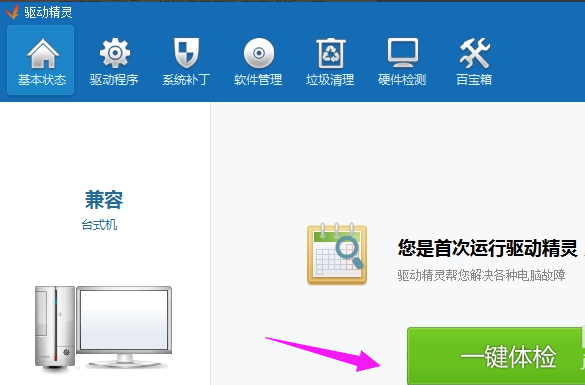
网卡电脑图解2
发现电脑有驱动需要更新,
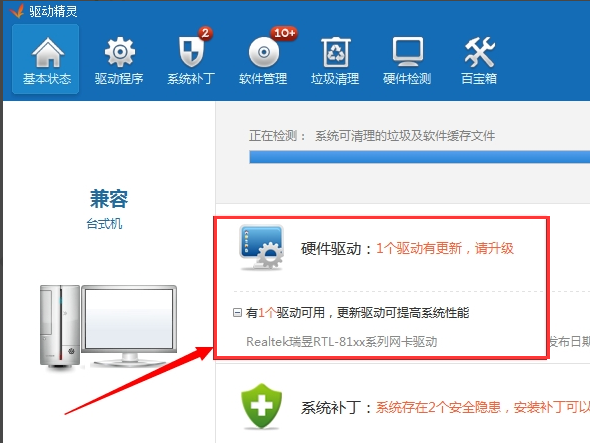
万能网卡驱动电脑图解3
点击被检测到需要更新的硬件驱动,在弹出的对话框中选择“升级更新”

万能网卡驱动电脑图解4
自动下载更新
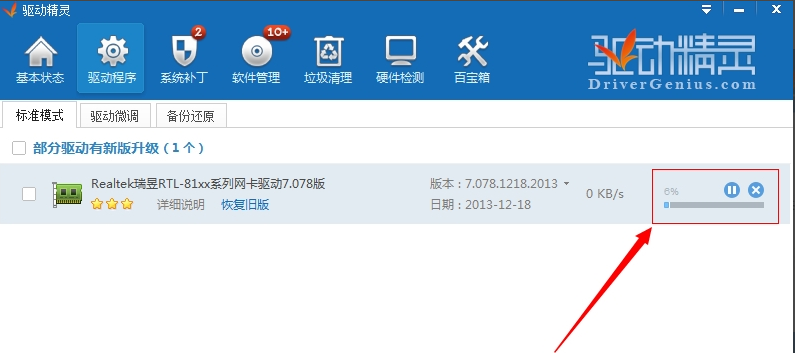
万能驱动电脑图解5
下载完成以后,会弹出安装对话框,根据系统的提示一直点击下一步
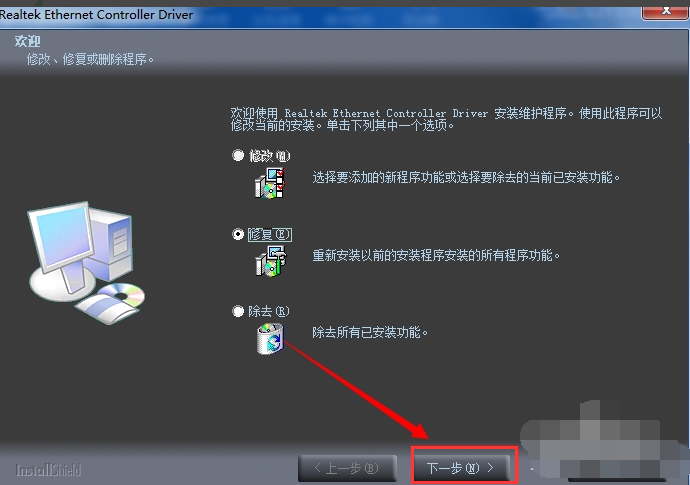
万能驱动电脑图解6
最后点击完成,更新完毕。
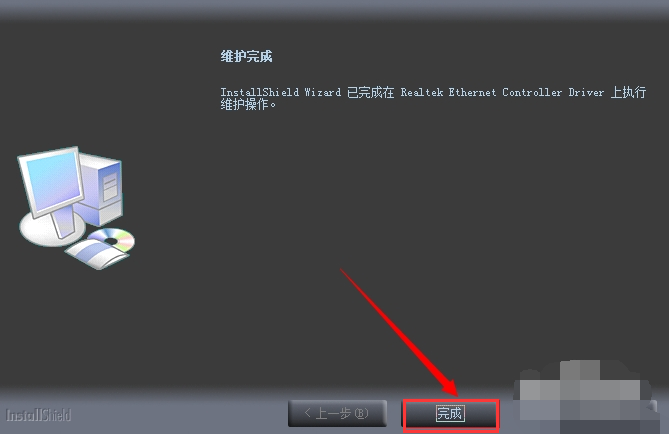
网卡驱动电脑图解7
最后返回驱动精灵万能网卡版主界面,重新体检,所有的硬件驱动程序就都是最新的了。
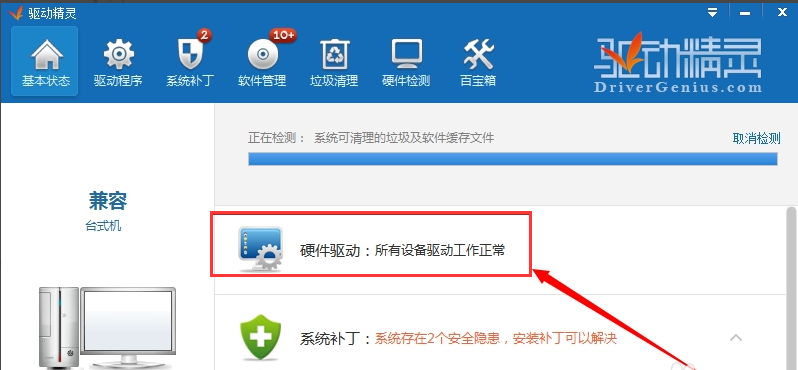
万能驱动电脑图解8
以上就是万能网卡驱动的安装方法了。











