电脑上的设备需要驱动的支持,比如需要在电脑上使用鼠标,需要安装鼠标驱动才能正常使用,且升级鼠标驱动可提高鼠标的灵活性与兼容性,当用户鼠标使用不流畅或经常卡顿等问题时需要对鼠标驱动进行更新,怎样更新呢?下面,小编就跟大家分享更新鼠标驱动的方法了。
电脑鼠标是很重要的硬件,任何操作都要靠鼠标设置,需要用鼠标来确定操作的部位,需要用键盘来实现文字的输入。而在使用鼠标会遇到延缓、卡顿、未向应等现象,其实遇到此类问题主要原因是鼠标驱动出现故障,解决问题唯一方法就是更新驱动。下面,小编就来跟大家介绍更新鼠标驱动的方法了。
怎么更新鼠标驱动
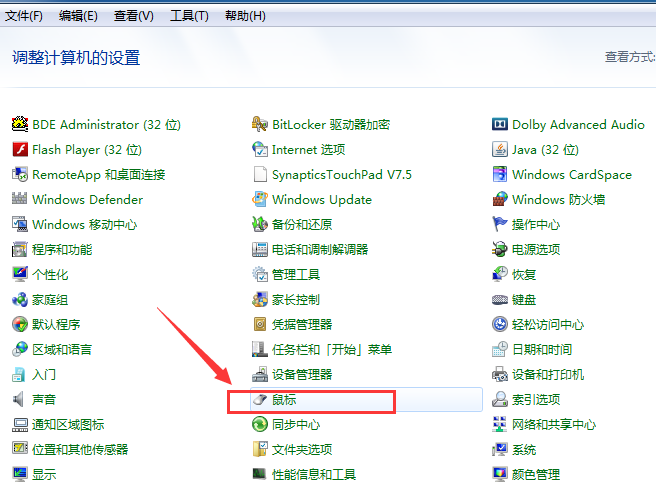
打开电脑后,进入到控制面板界面,在界面中可以找到鼠标、键盘、声音、系统等功能的选项
更新驱动电脑图解1
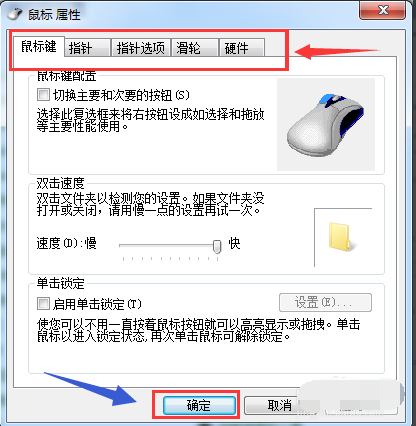
点击要设置的【鼠标】选项,弹出鼠标属性的设置界面,
更新驱动电脑图解2
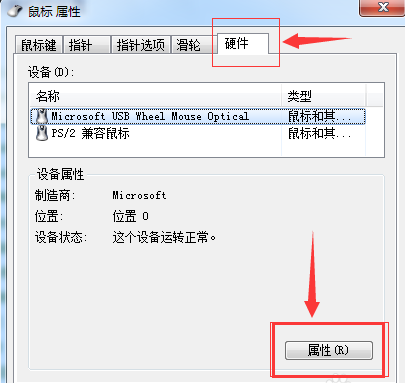
切换到【硬件】的菜单选项,弹出对应鼠标属性界面。
鼠标电脑图解3
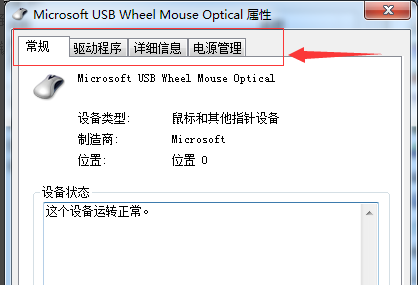
在硬件菜单界面中,点击界面中的【属性】按钮,
更新驱动电脑图解4
切换到【驱动程序】菜单选项,
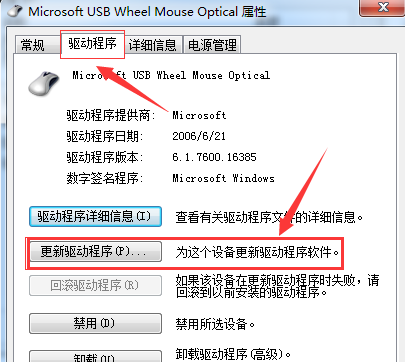
更新鼠标驱动电脑图解5
点击【更新驱动程序(P)...】选项
更新驱动电脑图解6
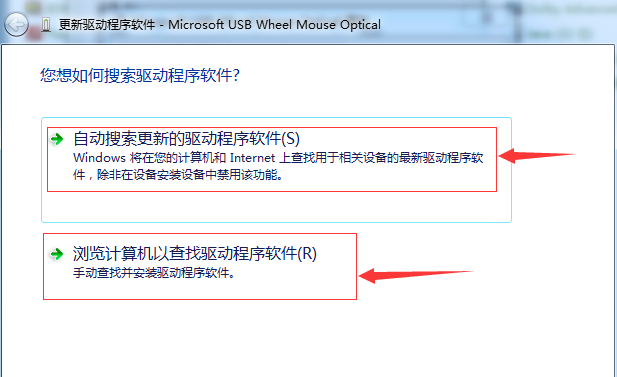
会有两种更新驱动的方式,【自动搜索更新】和【浏览计算机查找更新】
更新鼠标驱动电脑图解7
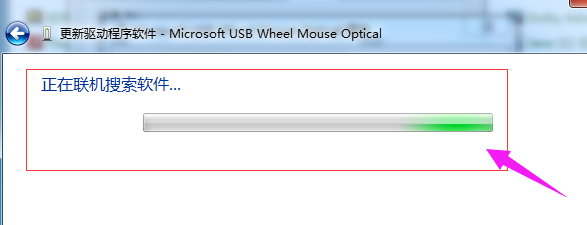
选择第一种更新方式【自动搜索更新的驱动程序软件】,点击后,会切换到【正在联机搜索软件】的界面
鼠标驱动电脑图解8
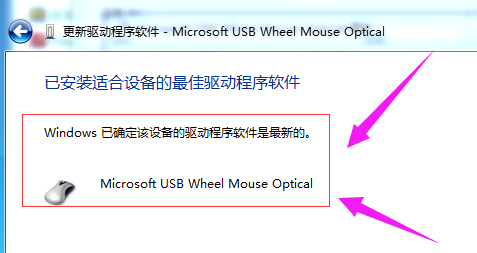
自动搜索更新驱动程序软件搜索结束后,会出现搜索结果界面,提示更新驱动程序软件的结果
关于更新鼠标驱动的方法,小编就跟大家讲到这里了。











