还不知道Ghost windows10系统32位如何添加输入法的方法,那就赶紧学习起来吧,Ghost windows10系统32位如何添加输入法的方法是现在来说最受大家喜欢的一种添加输入法的方法哦。
Ghost windows10系统32位如何添加输入法呢?Ghost windows10系统32位是新推出的一款操作系统,要添加输入法,那我们应该如何添加自己喜欢的windows10系统的输入法呢?
Ghost windows10系统32位添加输入法步骤:
双击的控制面板,点击语言,如下图所示。
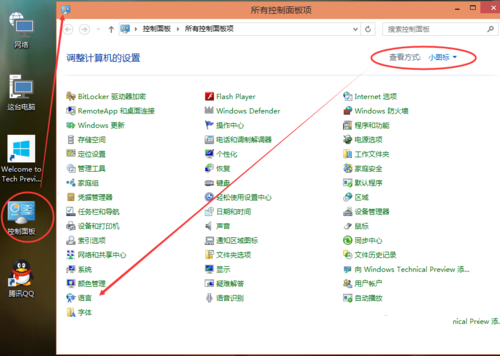
Ghost win10输入法如何添加载图1
在原版win10系统语言界面中可以看到输入法,点击后面的选项即可,如下图所示。
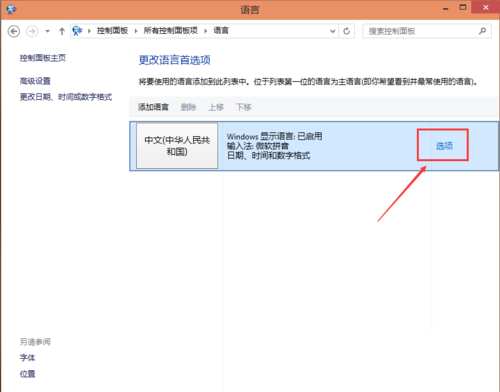
Ghost win10输入法如何添加载图2
点击添加原版windows10系统32位输入法,如下图所示。
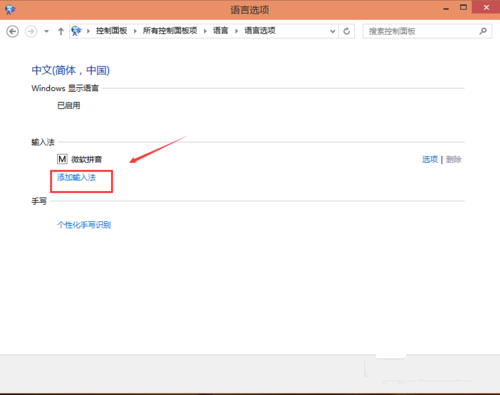
Ghost win10输入法如何添加载图3
选择添加原版windows10系统32位的输入法,点击添加原版win10输入法,如下图所示。
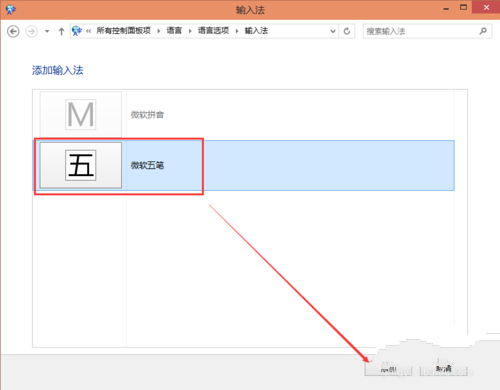
Ghost win10输入法如何添加载图4
添加好输入法返回,可以看到添加的原版windows10系统32位输入法,点击保存,如下图所示。
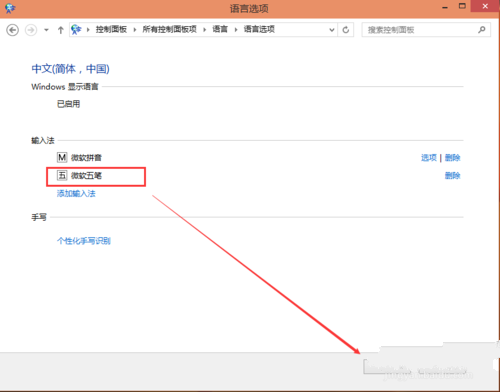
Ghost win10输入法如何添加载图5
点击原版Win10系统输入法图标,可以看到添加的输入法了。如下图所示。
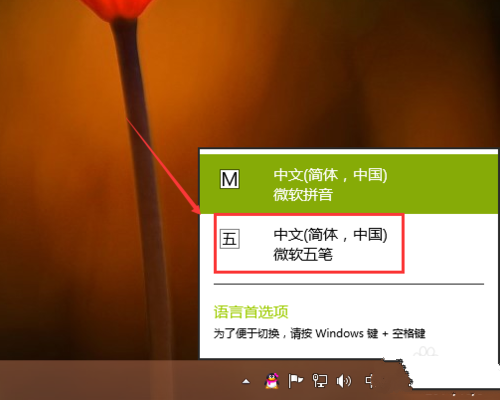
Ghost win10输入法如何添加载图6











