在使用电脑的时候,系统中会产生一些垃圾文件夹,那么在进行文件夹删除的时候发现文件夹无法删除需要权限怎么办呢?别着急,其实方法很简单,下面来看看小编的操作方法吧!
随着win10的不断升级和更新,越来越多的朋友开始使用win10,那么在删除文件夹的提示需要管理员权限怎么办呢?别着急,下面小编就来告诉你win10删除文件夹需要权限怎么办。
win10删除文件夹需要权限怎么办
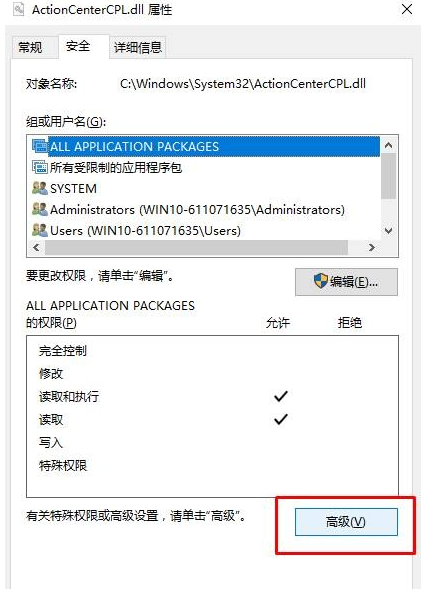
1.鼠标右键无法删除的文件夹,选择属性打开。在打开的界面中切换到【安全】选项,点击【高级】按钮。
文件夹电脑图解1
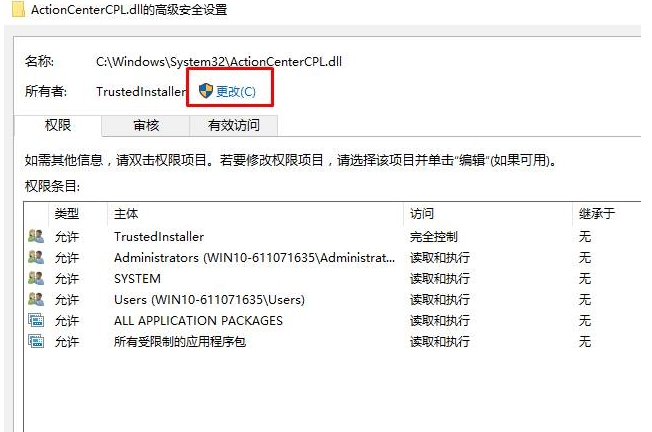
2.在高级安全设置界面中点击更改,进入下一步。
删除文件夹电脑图解2
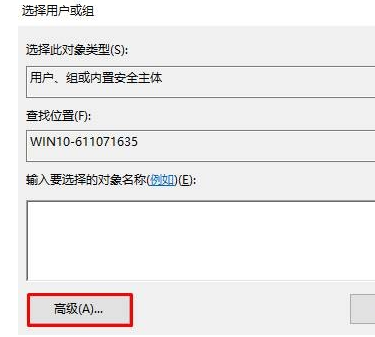
3.在新出现的界面中点击【高级】,进入下一步。
删除文件夹电脑图解3
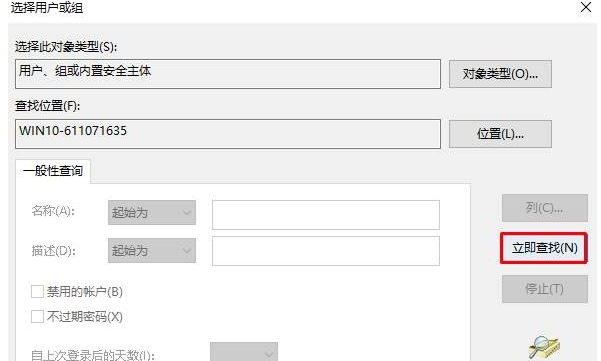
4.点击界面右侧的【立即查找】按钮,进入下一步。
系统权限电脑图解4
5.在出现的搜索结果中找到当前的用户名,选中后点击【确定】。
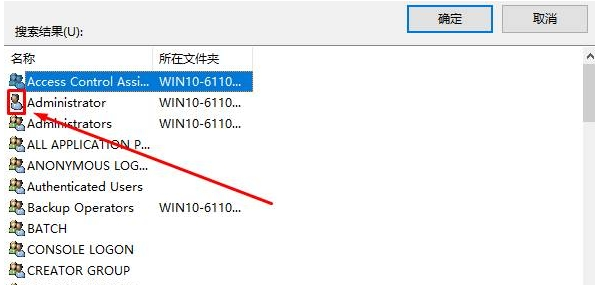
win10电脑图解5
6.这时在高级安全设置界面我们就可以看到当前账户已经添加,点击确定。
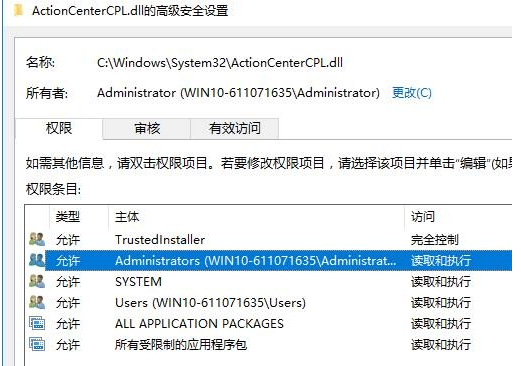
删除文件夹电脑图解6
7.接着在文件属性界面点击【编辑】按钮,进入下一步。
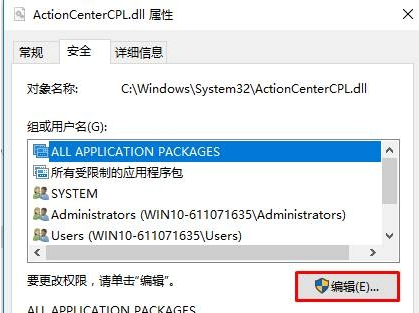
win10电脑图解7
8.勾选刚才添加的用户名,然后将权限框中的内容全部勾选“允许”,点击确定即可。
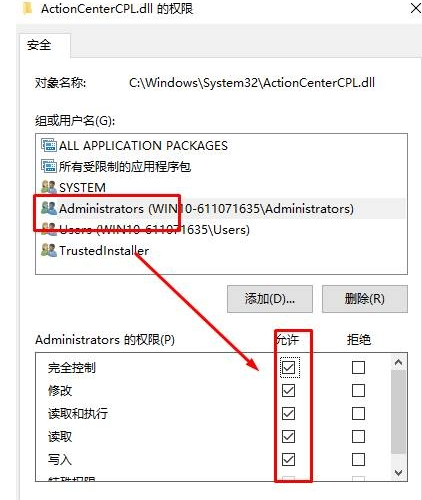
文件夹电脑图解8
现在知道win10删除文件夹需要权限怎么办了吧,希望对您有帮助。











