前几天,好友蘑菇头找到了小编,说他的电脑出现了一些状况,就是电脑始终没有声音,不知道该怎么办才好。其实,声卡驱动不正常、声卡设备被禁用、声卡硬件损坏、声音服务器没有启动等等原因都有可能导致“没有音频设备”的问题,为此,1小编就给他整理了篇解决电脑没有可用的音频设备的图文教程。
各位,如果在使用电脑的过程中遇到电脑的任务栏右下角没有小喇叭图标,在控制面板中点击“声音和音频设备”之后,在“音量”项目中显示“没有音频设备”,这时该怎么办呢?下面,小编就来跟大伙分享电脑没有可用的音频设备的解决方法了。
电脑没有可用的音频设备怎么办
打开电脑音量出现没有音频设备的提示
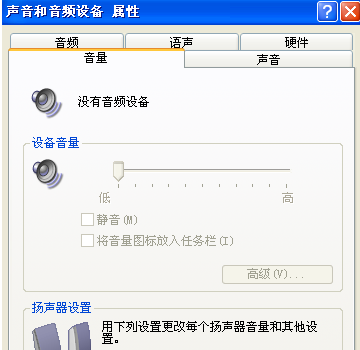
没有音频设备电脑图解1
首先点击“开始”菜单,选择“运行”,在运行中输入“services.msc”,点击“确定”
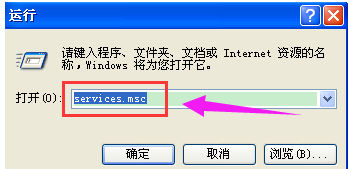
没有音频设备电脑图解2
在服务本地右侧找到Windows Audio这个栏目
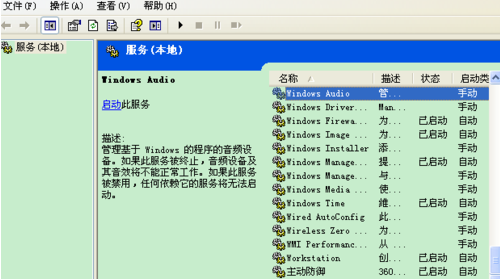
音频设备电脑图解3
双击打开Windows Audio
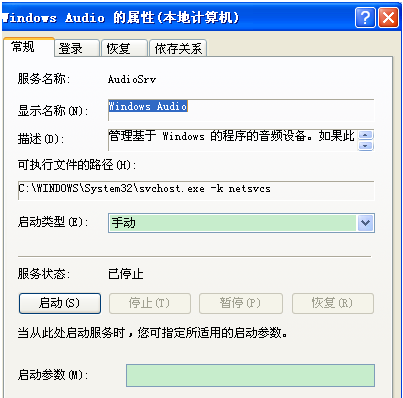
音频电脑图解4
将Windows Audio中的启动类型改为自动,然后启用
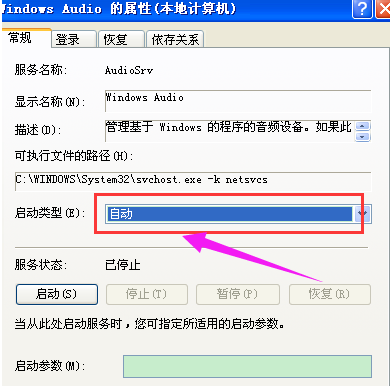
音频电脑图解5
点击应用,再点击“确定”。
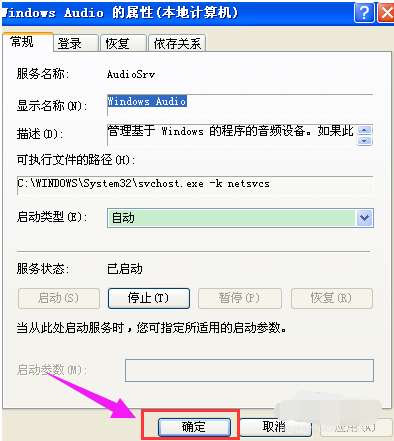
没有音频设备电脑图解6
再打开控制面板中的音频设备就可以看到显示正常了,也就是可以正常使用了
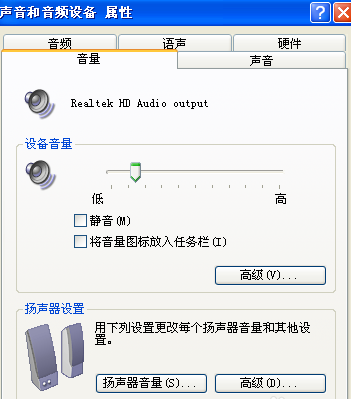
音频设备电脑图解7
以上就是电脑没有可用的音频设备的解决方法了。











