Windows 7 64 位系统下载

Win7:免费下载,安装简单,硬件兼容,极速安全

如果您电脑是预安装的 Win10 系统,为避免兼容性问题,建议选择 Win10

视频教程:下载的系统如何安装

Windows 10 64 位系统下载

Win10:界面简洁,经典易用,运行流畅,自动安装

如果您电脑遇到死机卡顿各种问题,下载安装即可解决!

视频教程:下载的系统如何安装

当前位置:首页 > 系统教程 > Win10系统教程

微软官网win10下载步骤教程

Win10系统教程2021-09-27 09:33:05

  很多小伙伴在下载win10操作系统的时候,都会选择去网上搜索下载,可是下载地址多样,很怕下载到盗版的系统,那么win10系统官方下载要如何操作呢,接下来小编就把win10微软官网下载方法带给大家。

  微软官网win10下载:

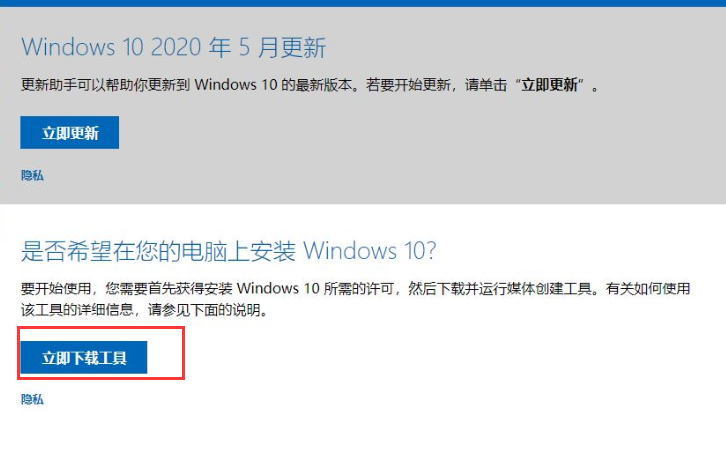
  1.首先我们搜索微软官网win10下载,找到微软的官方网站。
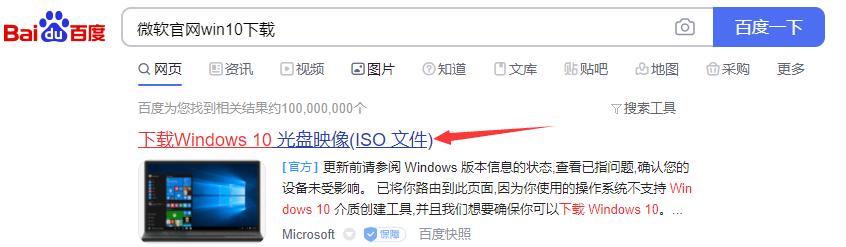
image.png

  2.进入页面,我们点击'立即下载工具’选项。

image.png

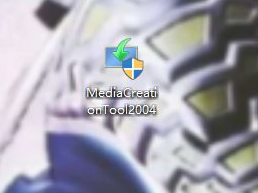
  3.接着下载好文件到桌面中。

image.png

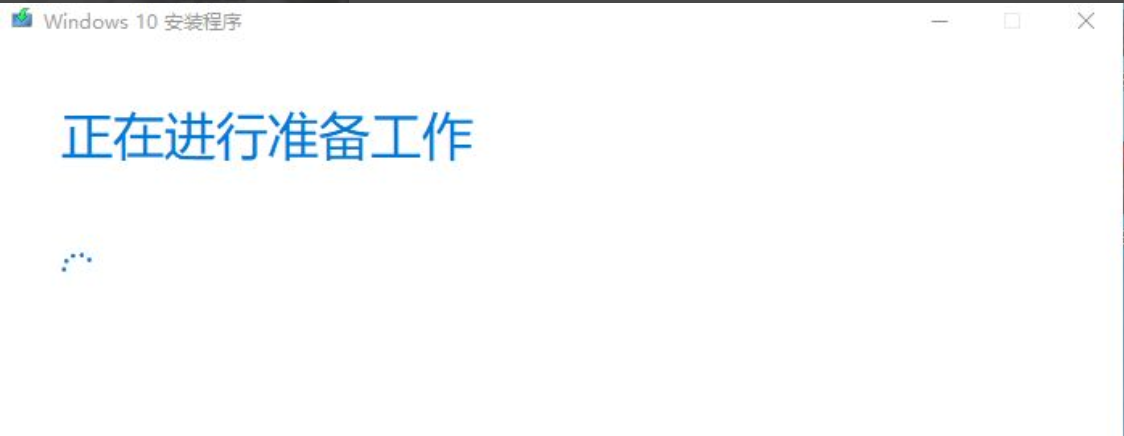
  4.我们点击打开文件,将会进入页面。

image.png

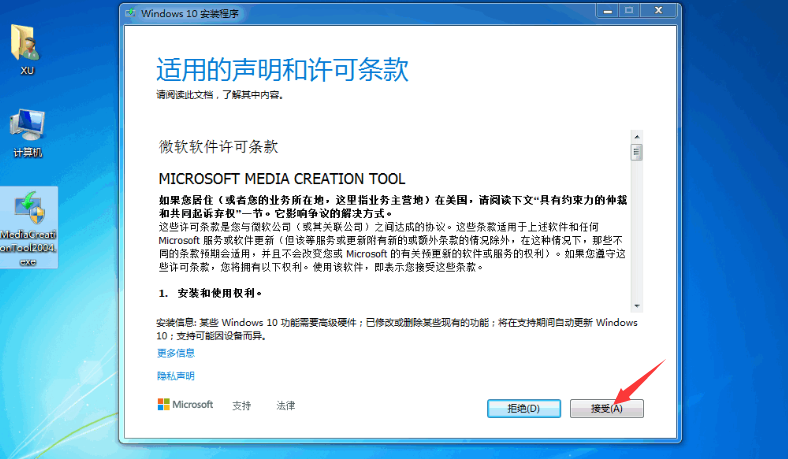
  5.接着我们点击“接受”许可条款。

image.png

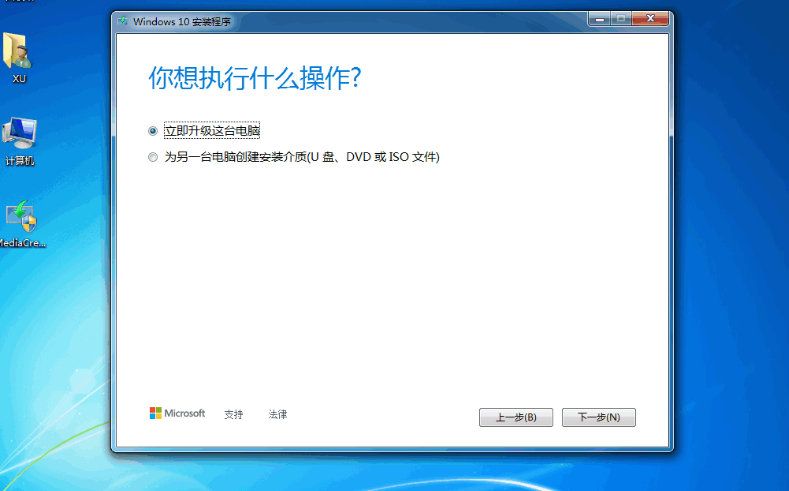
  6.然后选择立即升级这台电脑,点击“下一步”。

image.png

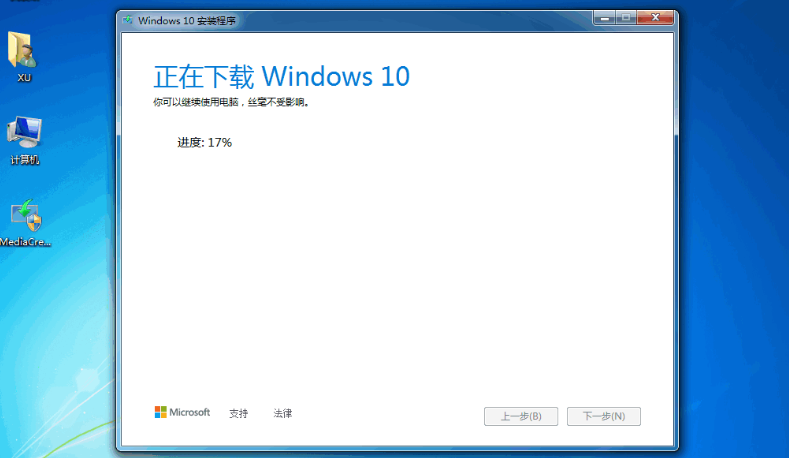
  7.软件就会开始下载 Windows 10,根据软件提示操作即可。

image.png

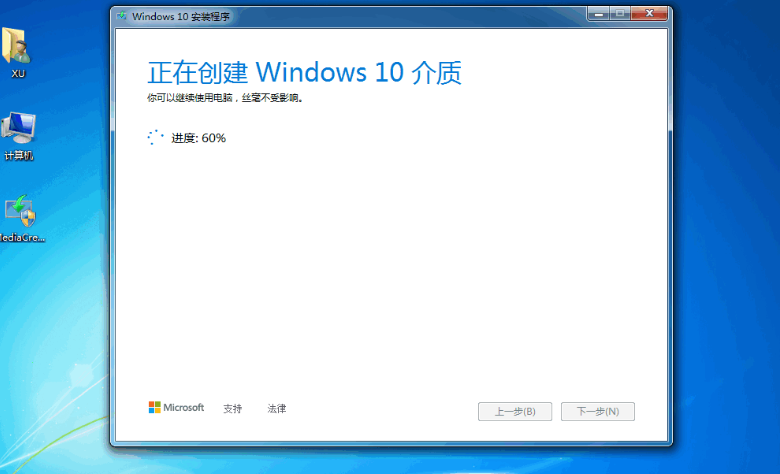
  8.下载完成后,进入到“正在创建 Windows 10 介质”页面。

image.png

  9.接着会让我们输入产品密钥,如果有正版序列号也可以输入自己的序列号并点击下一步。
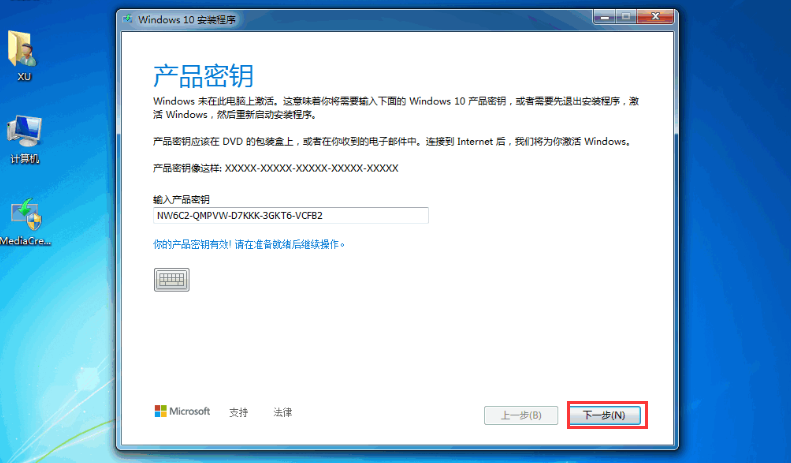
image.png

  10.当我们完成后,Windows 10 系统就开始自动安装了。

image.png

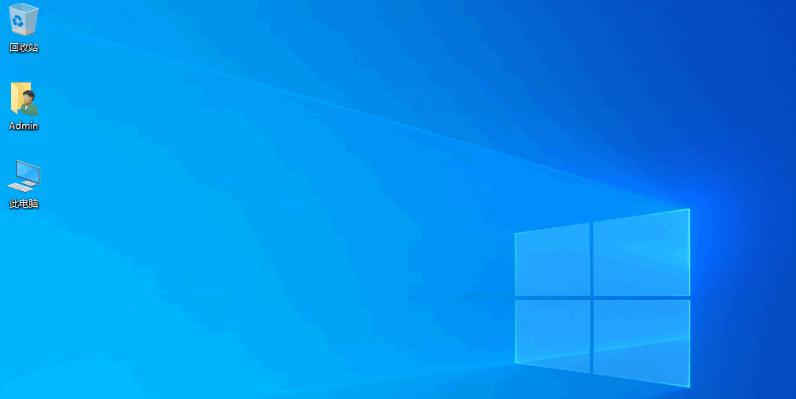
  11.一段时间后,安装完成就能进入到新的页面中啦。

image.png

  以上就是微软官网win10下载步骤内容,你学会了吗。

标签:
微软官网win10下载win10系统官方下载win10微软官网下载方法
相关推荐
WIN10重启故障怎么解决? 228 2016/08/12
win10重新装系统注意 287 2016/08/12
关注微信 关注电脑粉 立即获取
Win7/8/10通用密钥
以及Office资源

Copyright ©2018-2020 win7.credit189.com 京ICP备14010074号-17