电脑启动后,很快进入桌面,但桌面图标需要很长时间才能显示。在这种情况下,应该启动启动加载项,导致系统缓慢。计算机操作系统有一个图标缓存区,用于保存生成的快速图标。计算机进入系统桌面后,这些图标将从缓存中读取。因此,如果桌面上的图标过多,会导致桌面图标显示缓慢的问题,因此有必要适当减少桌面上的图标。如果不想删除桌面上的图标,有什么办法可以快速显示桌面图标?今天,我们将教你一个简单的方法来快速显示桌面图标。
1.按键盘上的(win键+r键)打开操作窗口,输入regedit按回车键执行,打开注册表编辑窗口,如下图所示:
开机桌面图标显示解决方案缓慢。
2.HKEY_LOCAL_MACHINE/SOFTWARE/Microsoft/Windows/CurentVersion/Explorer依次在注册表编辑窗口中展开,并在右边框中找到MaxCachedions。如果没有这个项目,那么在空白处点击鼠标右键点击新建-字符串值新建一个即可
开机桌面图标显示解决方案缓慢。
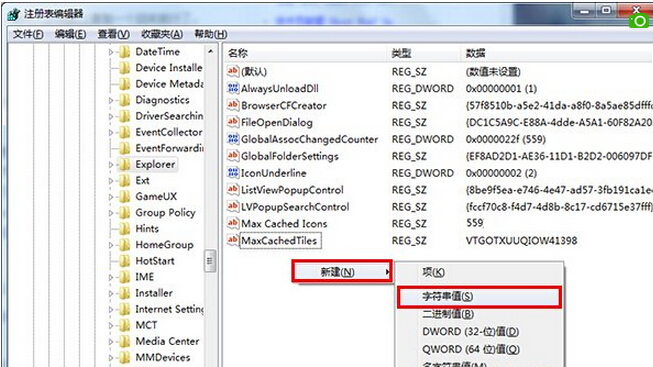
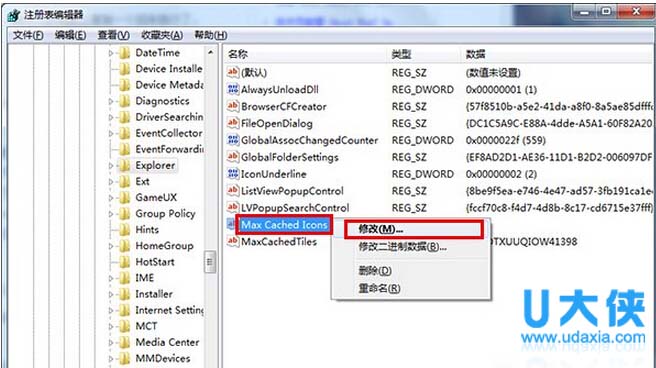
3.然后将新项重命名为MaxCachedicons,点击鼠标右键,点击弹出选项中的修改
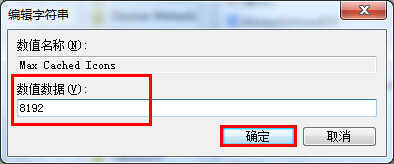
4.然后将数值数据更改为8192。请注意,最大值为8192,按确定按钮完成操作,如下图所示:
使用快速显示桌面图标的操作方法可以解决桌面图标显示缓慢的问题。下次打开电脑时,我们可以清楚地发现桌面图标显示速度更快。











