与之前的系统相比,微软windows8操作系统进行了很大的整改,导致很多用户完全不了解windows8操作系统的操作模式。使用win8系统的用户都知道,win8启动后直接进入metro界面,但进入桌面后看不到控制面板。那么如何打开win8控制面板呢?现在我将与大家分享我打开控制面板的两种方法,这肯定会让你顺利找到控制面板。让我们看看!
方法一,从所有应用中打开Win8控制面板。
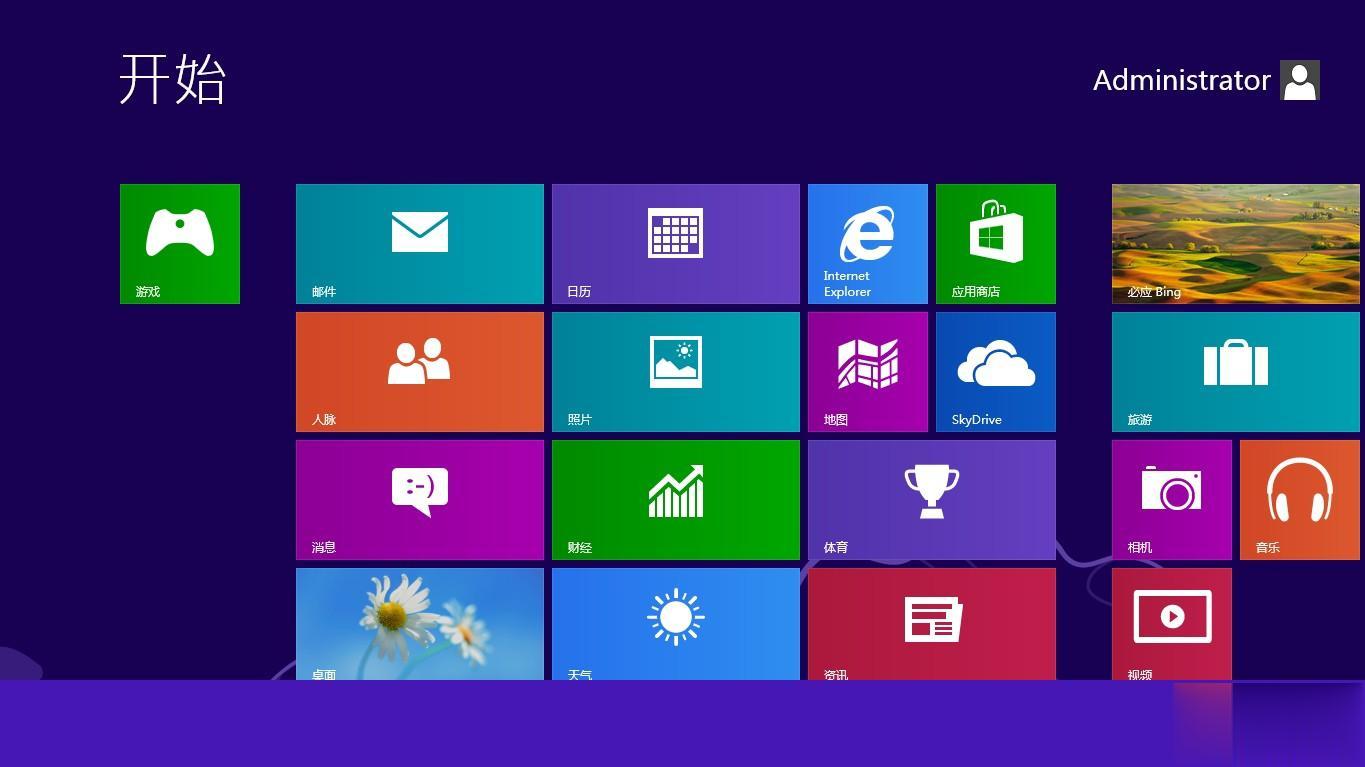
进入Windows8开始屏幕,将鼠标移动到屏幕底部,点击右键,Win8开始屏幕底部出现功能区,点击最右边的所有应用图标。
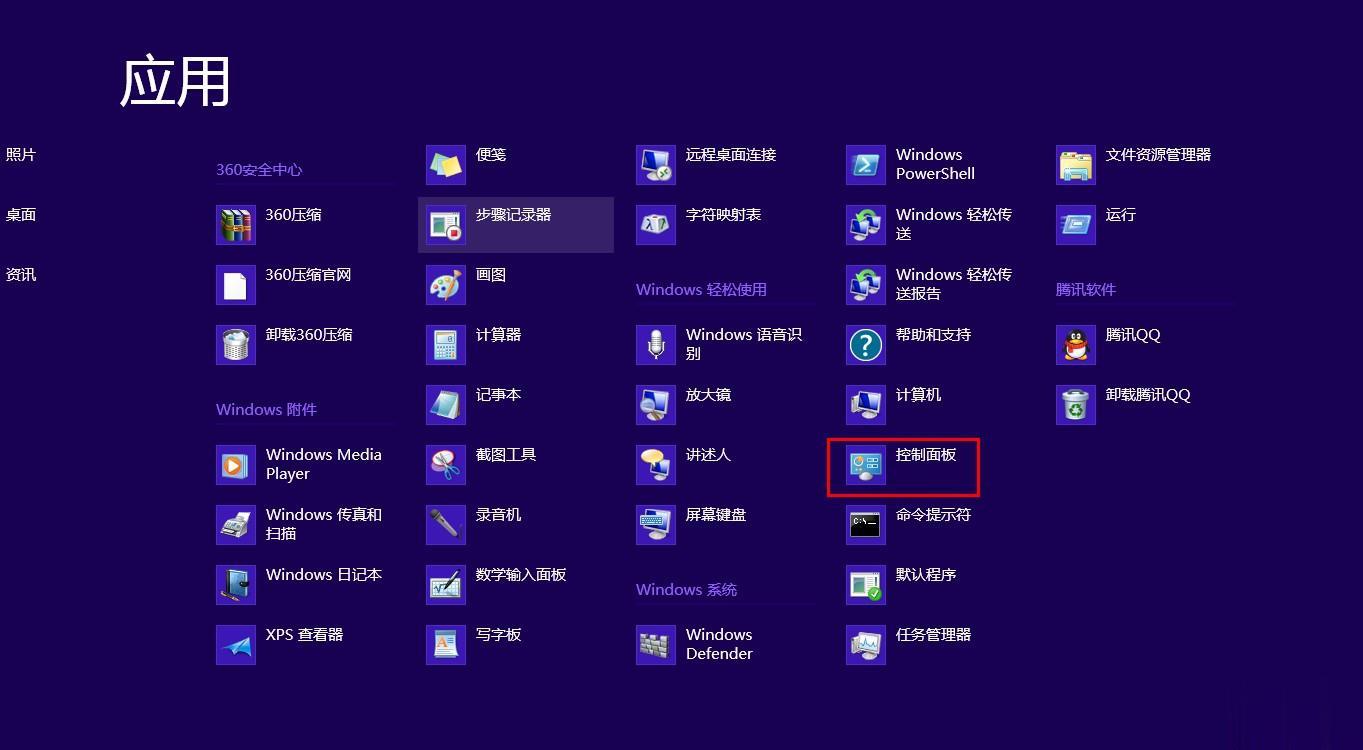
Win8系统进入应用程序部分后,我们可以找到滚动鼠标滚轮,找到控制面板,点击所有安装在Win8系统中的应用程序进入Win8系统的控制面板。
方法二,从Win8传统桌面的系统功能菜单进入控制面板。
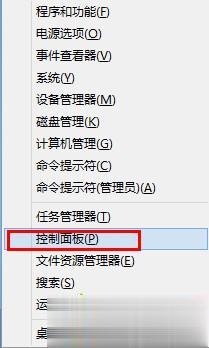
在Win8开始时,点击桌面或Win+D组合键进入Win8的传统桌面。将鼠标移动到Win8传统桌面的左下角。当Win8开始屏幕略微缩图时,单击鼠标右键弹出Win8系统功能菜单,并选择控制面板打开。
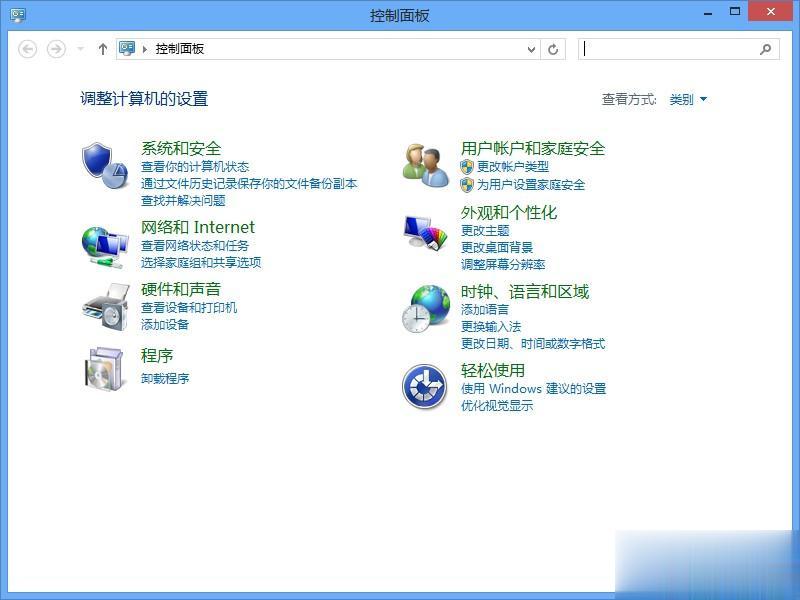
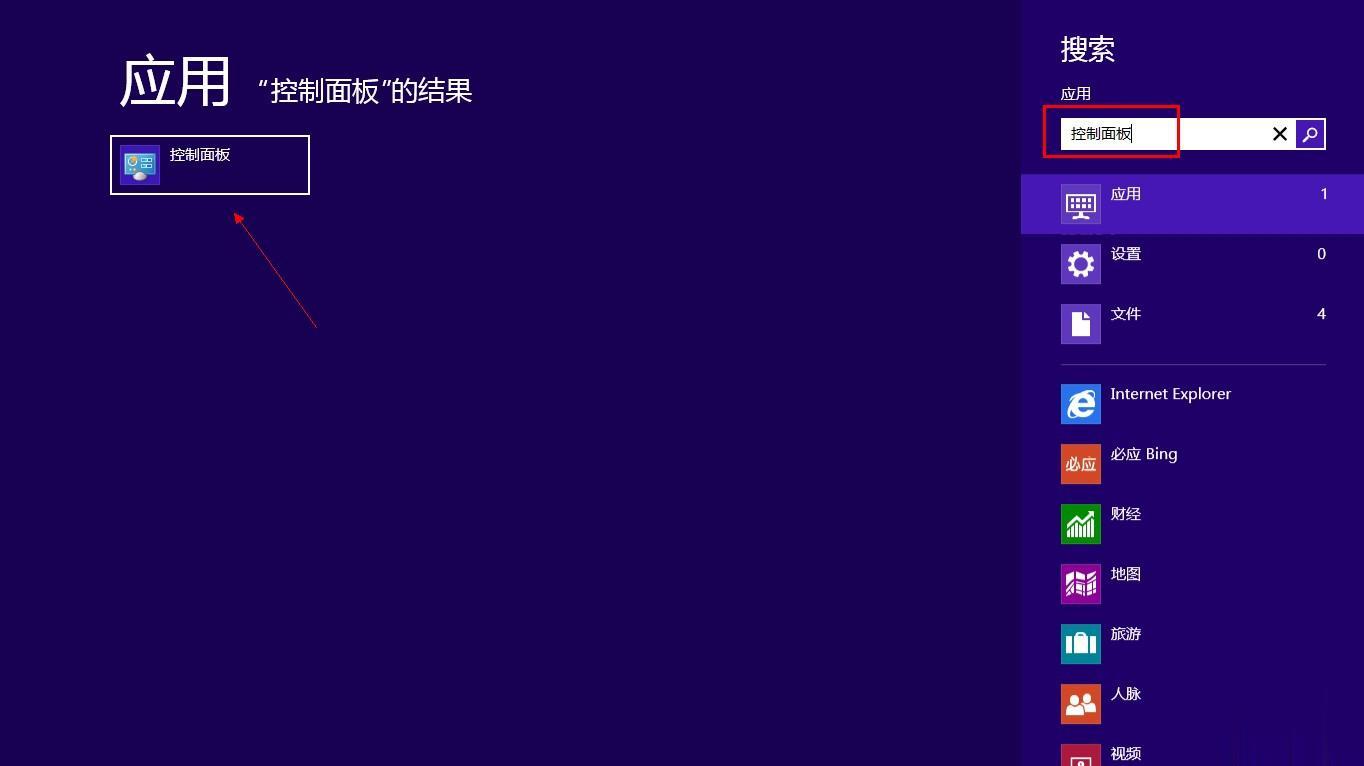
方法3,从Win8界面搜索到控制面板。
在Win8开始时,将鼠标移动到屏幕的右上角或左上角,并在Charm菜单中选择搜索功能。在搜索框中输入控制面板,搜索结果将出现在左侧。单击搜索结果进入Win8控制面板。
以上介绍了在Win8系统中打开控制面板的几种方法,您可以根据自己的使用习惯进行选择。











