计算机蓝屏是许多计算机故障中最常见的问题。那么,0x000019年的蓝屏呢?我相信很多朋友都遇到过这个问题,但不知道如何解决,只是盲目地把电脑送到电脑维修办公室进行维修。为了解决这个问题,今天将与您分享0x00019年的蓝屏修复方法。
0x0000019蓝屏修复方法。

0x0000019蓝屏修复方法:
原因一:计算机遭受病毒攻击,或安装不稳定的驱动程序和第三方软件,系统补丁。
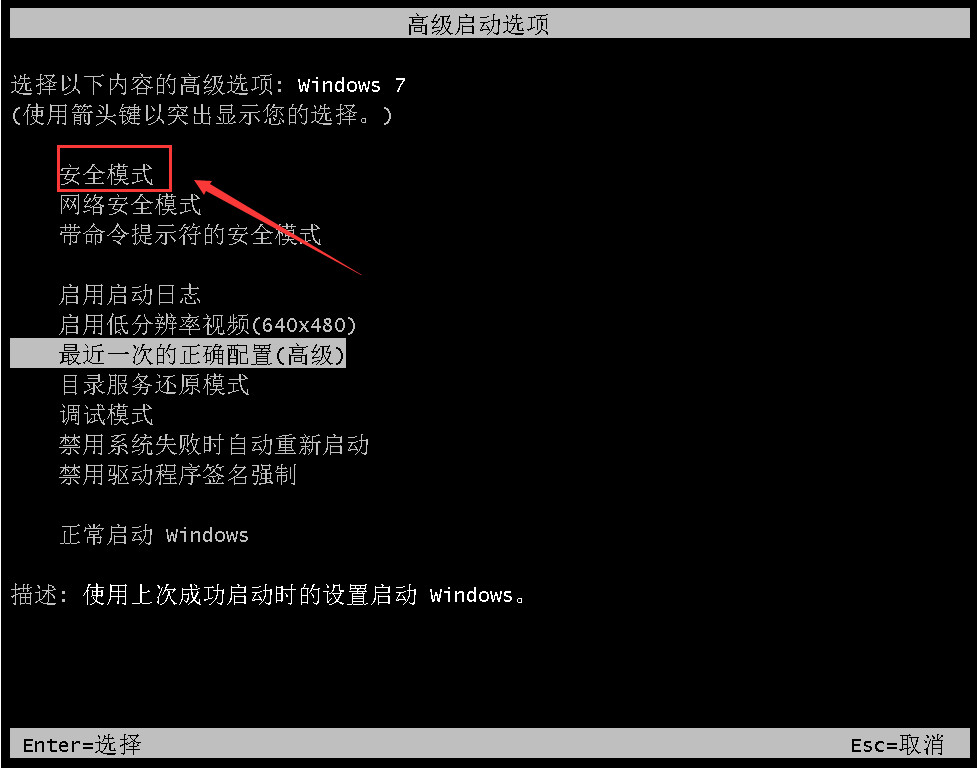
解决方案:重启计算机,长按F8从安全模式开始。进入安全模式界面后,直接卸载不稳定的驱动程序和第三方软件,并进行系统补丁。然后使用安全软件对计算机进行病毒检测,然后重新启动计算机,看看是否可以进入桌面。
二、内存条接触不良或损坏。
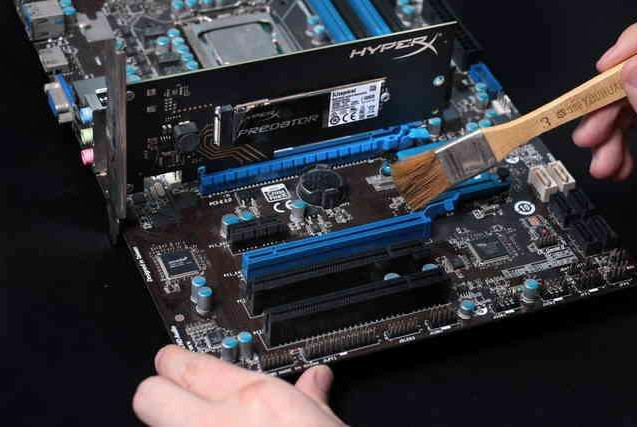
解决方法:拔出内存条,清理金手指和主机箱内的灰尘,然后将内存条插入卡槽。真的不能更换新的内存条。
原因三:磁盘驱动器在磁盘中找不到固定的扇区或磁道。
解决方法:
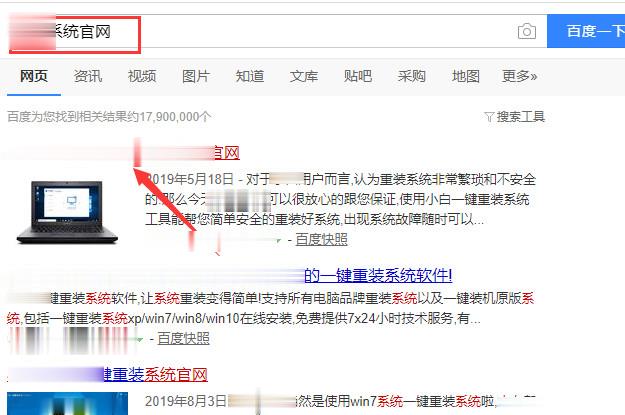
1.打开网页搜索引擎搜索系统之家一键重装系统官网,在官网下载系统之家一键重装系统,然后用它做一个启动u盘。
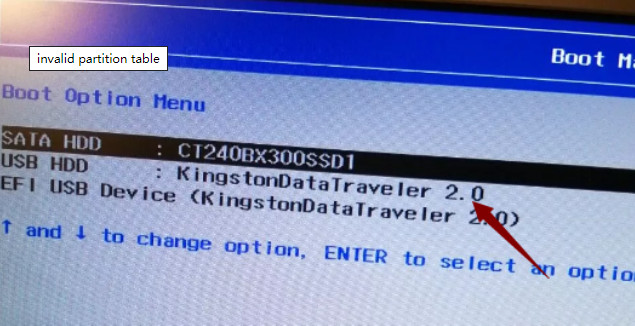
2.将制作好的启动u盘插入电脑,重新启动电脑,快速断断续续地按启动热键进入BIOS(注:启动热键一般在电脑品牌logo下方有提示)。选择带USB开头的u盘启动项回车键进入。
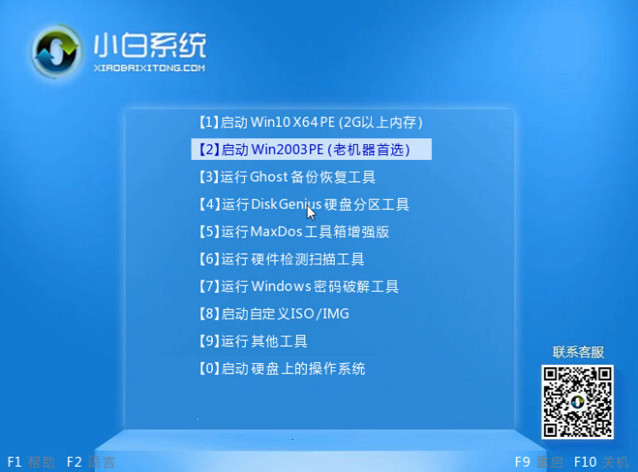
3、出现如图下界面,上下键选择启动win10x64(2G以上内存)回车键进入pe桌面。
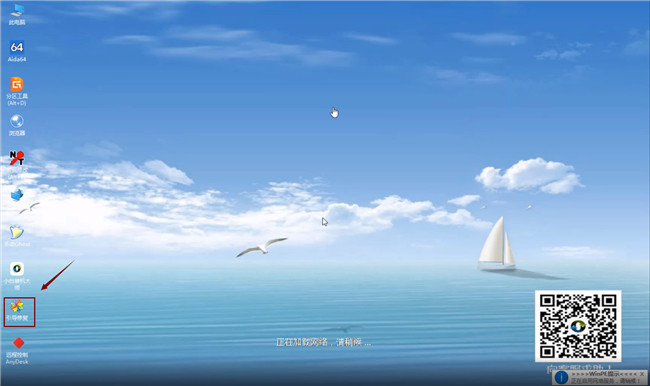
4、打开桌面的移动修复工具。
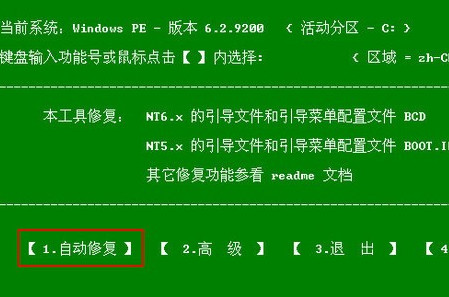
5、出现如图下界面,点击1.自动修复开始修复。
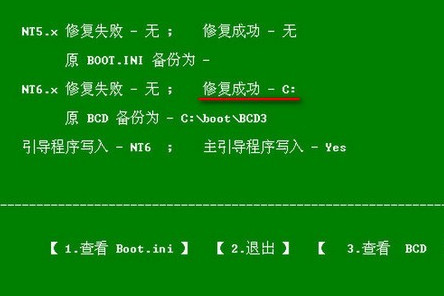
6、修复完成后,如图下界面提示。
如果以上都不能解决0x000019蓝屏问题,建议使用启动u盘重新安装系统。
以上是关于0x000019蓝屏修复的方法,希望对您有所帮助。











