用u盘装系统windows10的教程
Win10系统教程2022-03-30 16:13:20
win10系统做为现阶段的流行实际操作系统,它的系统作用备受许多客户的钟爱,因而许多客户都是挑选将自身的计算机拆换成win10系统开展应用,今日,我就来给各位共享一个用u盘装系统windows10的教程,大家一起来瞧瞧吧。
专用工具/原材料:笔记本,U盘
系统版本号:windows10
知名品牌型号规格:想到
软件版本:小白一键重装系统v2290
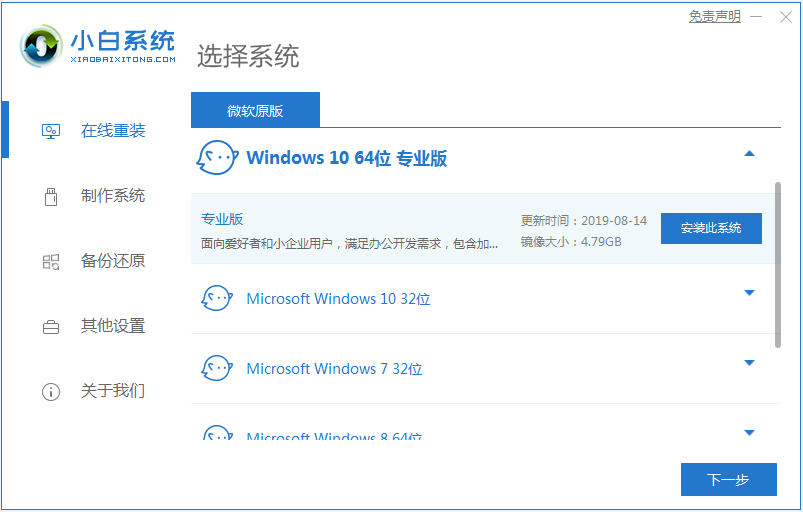
1、在人们的计算机里边下载新手系统重新安装专用工具,打开界面如下图。
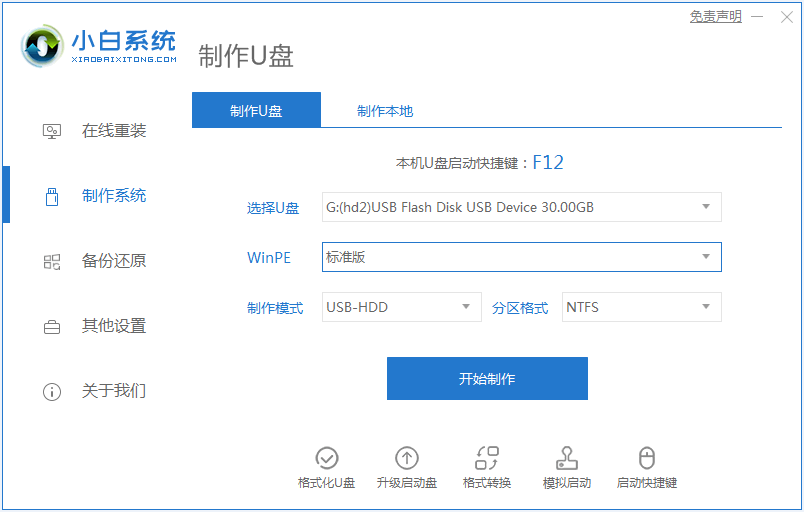
2、下面大家点一下制作系统的制作U盘选择项,大家点一下逐渐制作就好了。
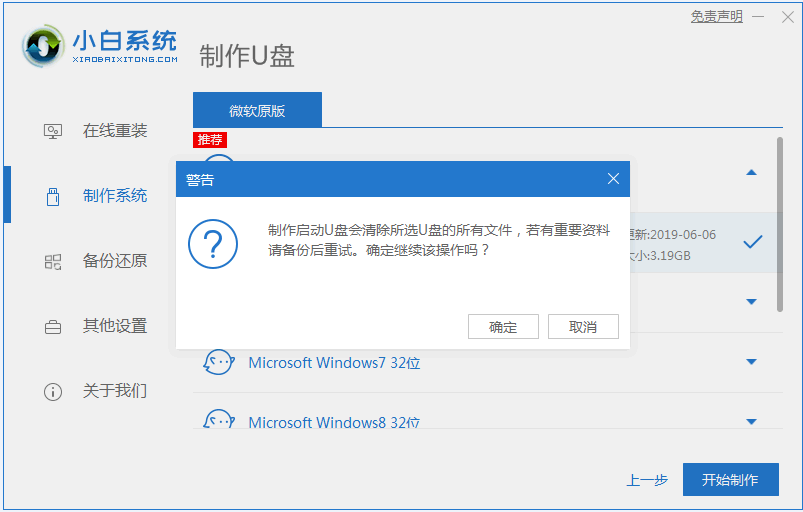
3、用U盘制作系统会将U盘的文档清除。
4、安装完后成以后重启电脑。
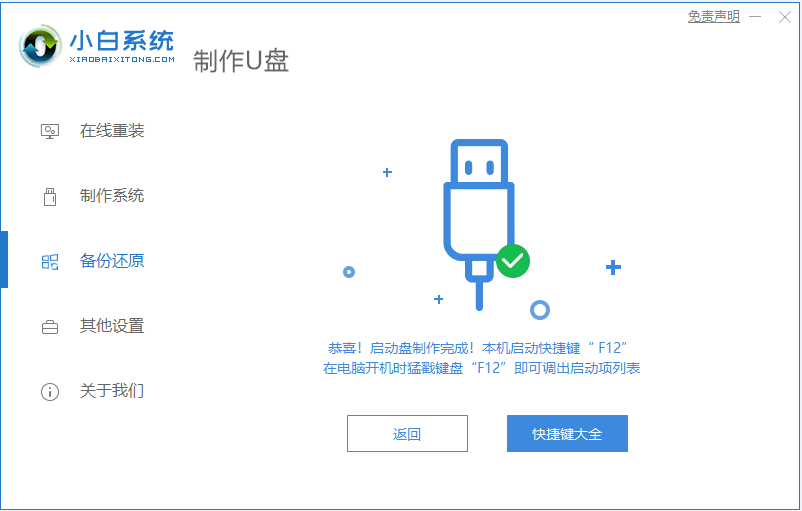
5、插上U盘启动,迅速F12,在正确引导菜单中选择U盘,大家必须返回主页面再次安裝。
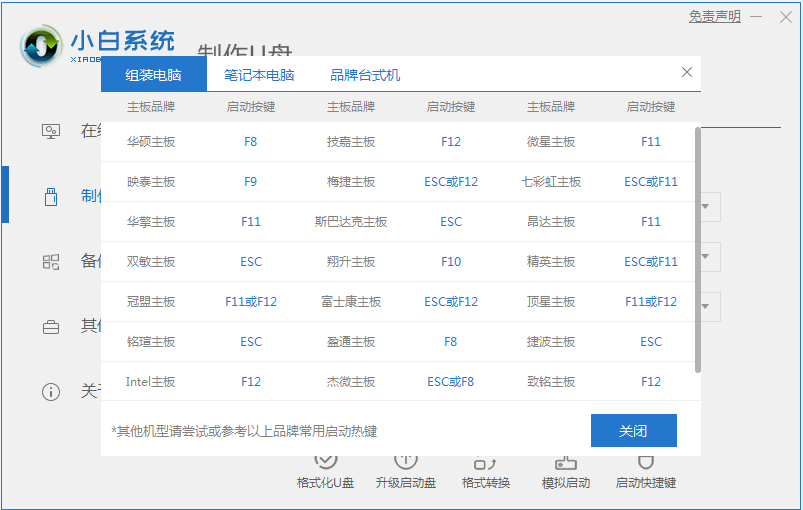
6、安裝成功以后再度重启电脑。
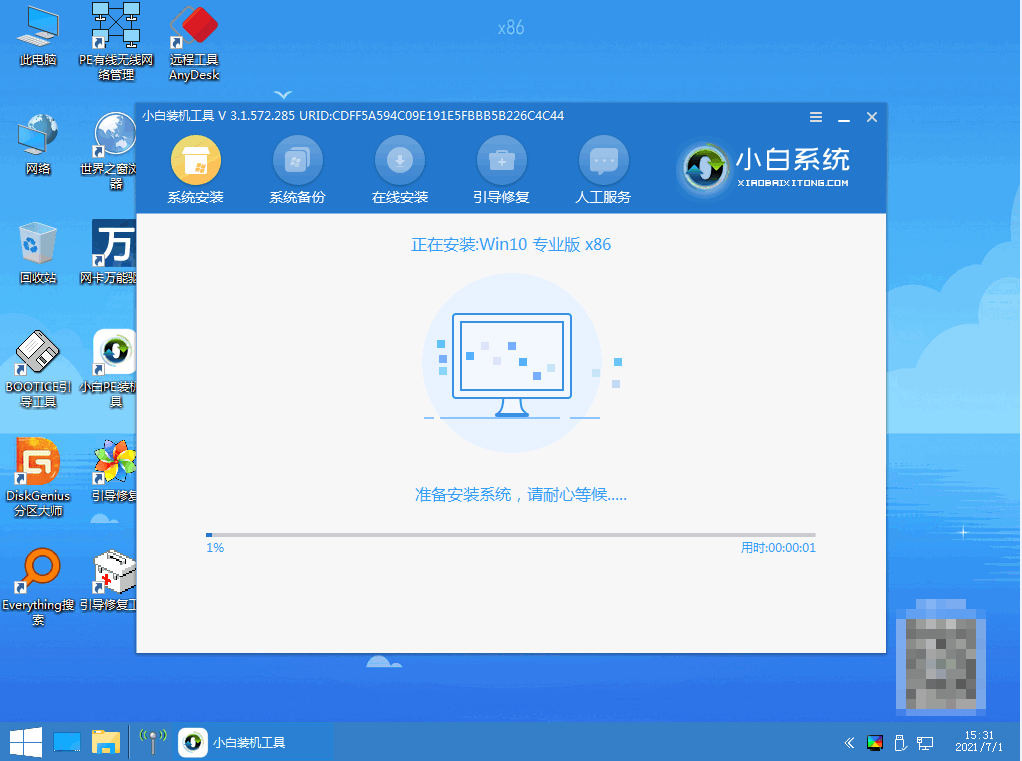
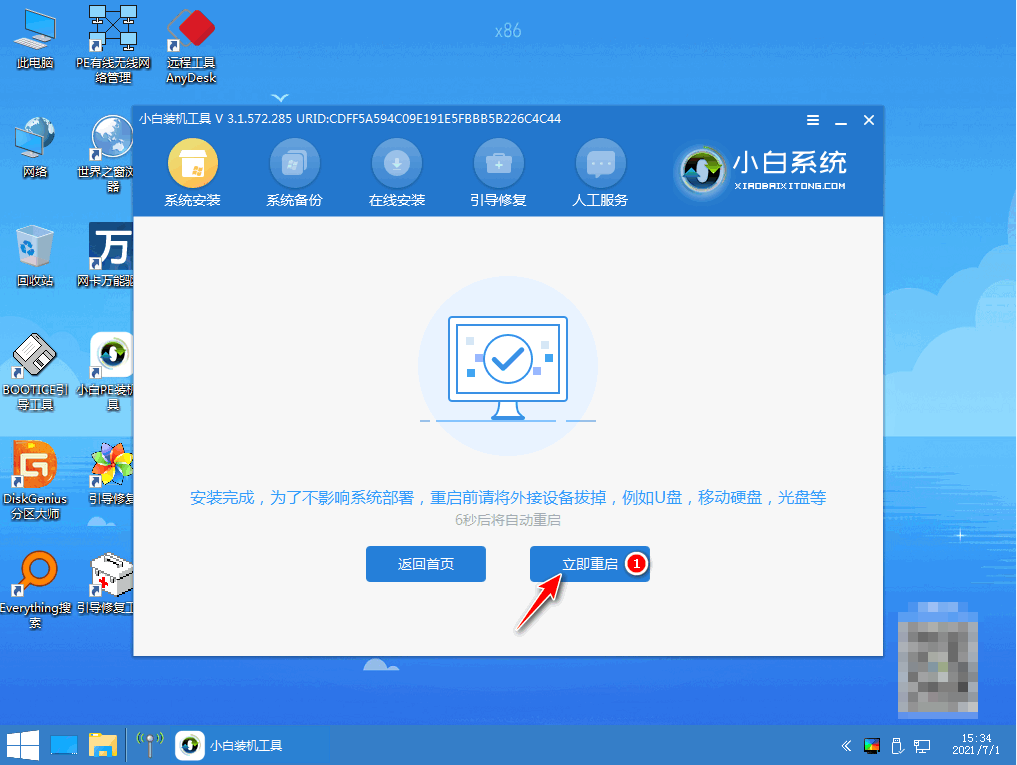
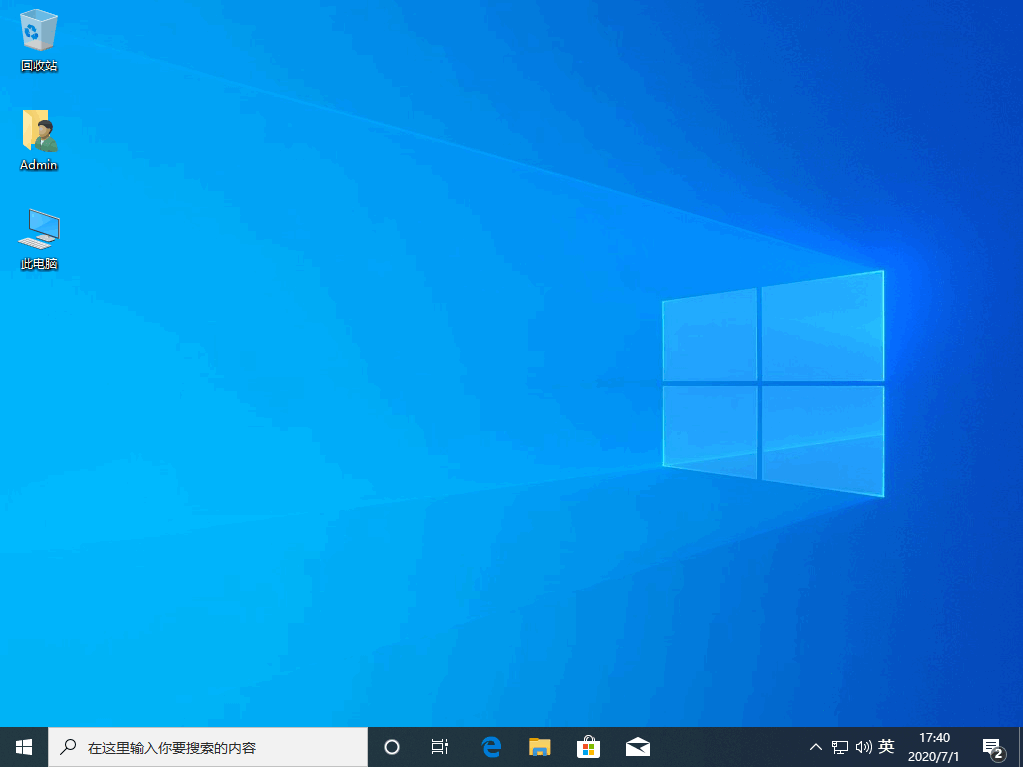
7、重新启动完计算机以后大家就可以加入到咱们新下载好的系统里去啦。
汇总:
1、制作运行U盘。
2、安装电脑win10系统
以上是用u盘装系统windows10的教程啦,期待能幫助到大伙儿。











