Win10怎样禁止cdr联网Win10完全禁止cdr联网教程
Win10系统教程2022-05-01 12:32:54
Win10怎样禁止cdr联网?我们在应用cdr软件时,有时必须在操控的历程中完全禁止cdr联网,碰到这种的状况该怎么操作设定呢?今日咱们以Win10系统软件为例子为我们介绍一下完全禁止cdr联网的操作流程!
Win10完全禁止cdr联网教程
1、最先大家打开电脑=按win+PauseBreak键盘快捷键,寻找系统属性对话框,点击操作面板。

2、如下图所示,开启赶到操作面板网页页面,鼠标点击“系统软件和安全性”。

3、如下图所示,大家开启“系统软件和安全性”的选择项,然后电脑鼠标选择“WindowsDefender防火墙”。

4、我们在“WindowsDefender防火墙”对话框左边目录中寻找“高级设置”选择项,选择“出站标准”,随后在右边选择“新创建标准。

5、在弹出来的新创建出站标准指导对话框,选择程序流程,点击下一步,选择访问选择项,在硬盘中选择你要禁止使用的系统软件,点击“下一步”再次实际操作。

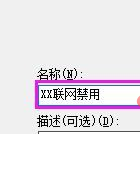
6、如下图所示,选择“联网禁用”,点击“下一步”,环境变量的设定,默认设置点击“下一步”,然后设定标准名字,自定取名就可以。