win10大伙儿是不是遇到过常常蓝屏的状况,蓝屏是因为电脑本身的缘故,那麼怎么修复呢,今日小编就把win10电脑蓝屏的缘故及解决办法介绍给大伙儿。
专用工具/原材料
系统版本:windows10系统软件
知名品牌型号规格:想到ThinkPad
方式一、in10电脑蓝屏修补的方法
方式一、系统软件自动修复
1、最先,开启电脑,点一下电脑的右下方的提示框,如下图所示。
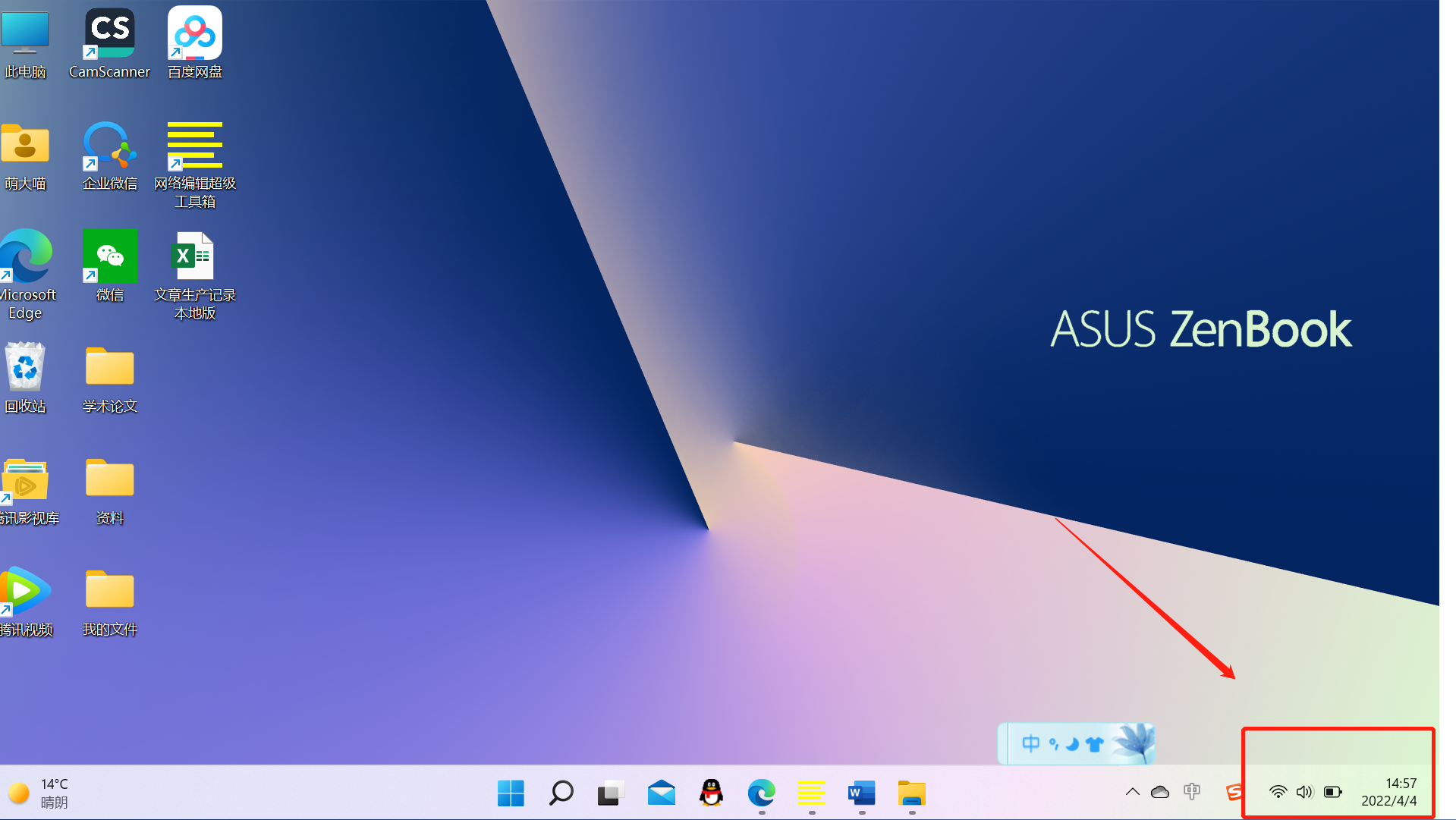
2、开启提示框以后,选择全部设置,点击进入,如下图所示。

3、开启全部设定后,向下拉,寻找升级与安全性,点击进入。
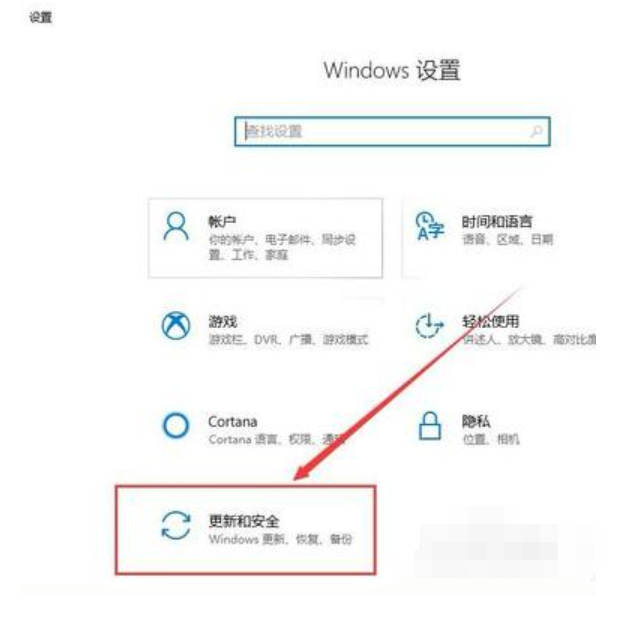
4、进到给升级与安全性之后,选择左边的疑难解答,如下图所示。

5、开启疑难解答后,寻找右边的蓝屏选择项,点击进入。
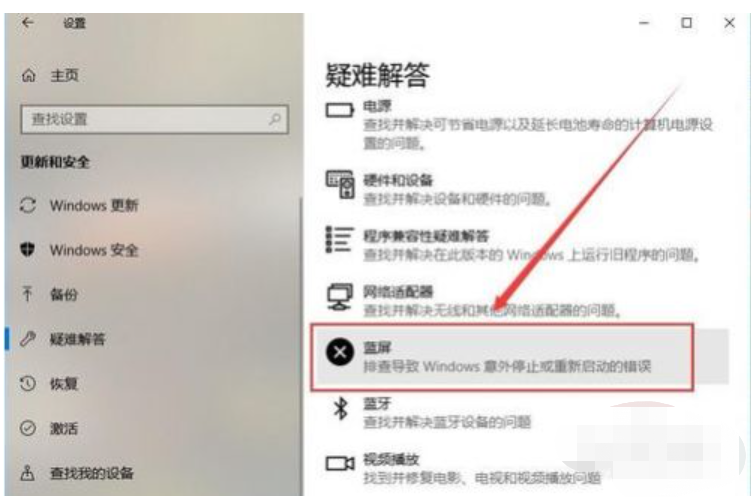
6、点击进入蓝屏,运作疑难解答,以后依照提醒修补,那样你的蓝屏问题就解决了。

常见问题
1、运作疑难解答后,依照提醒修补就可以了,这一环节很有可能要等待的时间久点。
2、依照以上方式或是无法处理得话,可以下载360选择蓝屏修补。
3、在平时应用电脑全过程中一定要留意病毒感染的侵入,可以下载电脑大管家等系统开展安全防护。
汇总
1、选择【全部设置】,点击进入。
2、开启【全部设置】后,向下拉,寻找【升级与安全】,点击进入。
3、进到【升级与安全】之后,选择左边的【疑难解答】。
4、开启【疑难解答】后,寻找右边的【蓝屏】选择项,点击进入。
5、点击进入【蓝屏】,运作【疑难解答】,以后依照提醒修补。











