windows7怎样压缩图片大小
Win7系统教程2022-07-29 12:30:34
windows7电脑中客户要如何操作才能压缩图片大小呢,用户可以通过系统自带的画图板作用开启要缩小的图片,随后点击图片另存为,能选将图片保存为JPEG格式,那样就能轻松缩小图片的大小啦,将图片缩小小点,这样就不会占用过多的存储空间啦,系统都不会卡屏。
windows7压缩图片大小方式介绍
1、如果你的图片格式是PNG格式的,对图片品质要求不高
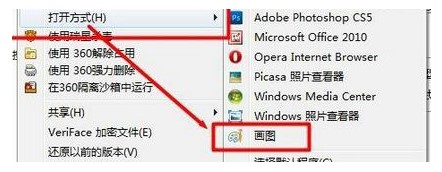
2、右键单击文档选项,将PNG图像文件用系统自带的画图板作用开启
3、点击图片中所示的按键开展设定,重新保存文档,挑选“另存为”
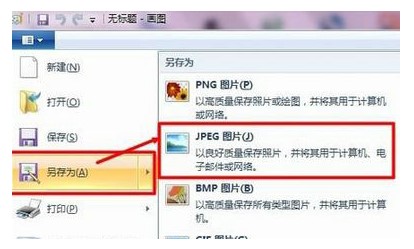
4、将保存格式挑选为“JPEG图片”,根据你的必须,其他个是还可以,感觉JPEG不会使图片品质弄得耗损太大而且占空间很小,无疑是最好的方式
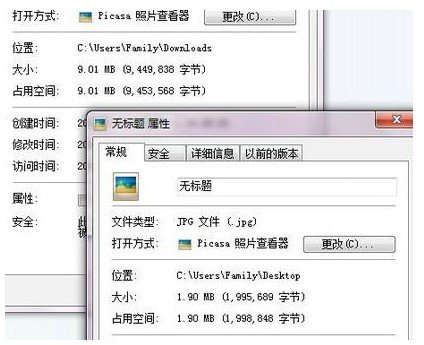
5、填好完名字保存即可,就会发现图片的空间比以前小了很多很多,原来是9.01MB,一下子就变成了1.90MB











