一键还原是一款傻瓜式的系统备份和还原工具。它具有安全、快速、保密性强、压缩率高、兼容性好等特点,特别适合电脑新手和担心操作麻烦的人使用。但是要注意的是在一键还原之前,要把备份好电脑里重要的文件。今天小编我就来教你们怎么给笔记本一键还原。
在我们使用笔记本的时候,会下很多软件,比如办公软件、社交软件、视频软件、游戏等。但软件都是有一些数据的,软件一多,那数据自然就会变多。那数据里惨杂的一些杂七杂八的东西也会随之变多。那这样的后果就是导致电脑变卡。那这时候我们就会想到笔记本里的一键还原。
在这里小编我就以联想笔记本为例子进行一键还原。
首先,在关机状态下按一下Novo一键恢复建,找到笔记本侧边的的按键或小孔
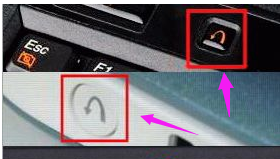
怎么给笔记本一键还原电脑图解1
点了之后就会跳出Novo Button Menu,然后点击选择System Recovery,点了按键盘的回车键,在进入到一键恢复界面,然后点击“一键恢复”
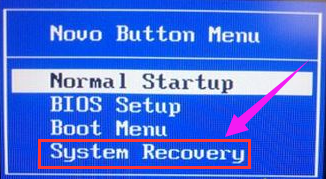
怎么使用一键还原电脑图解2
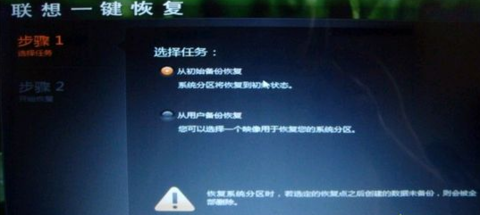
怎么给笔记本一键还原电脑图解3
然后选择任务,点“从初始备份恢复”如果有备份,则选择从用户备份恢复。
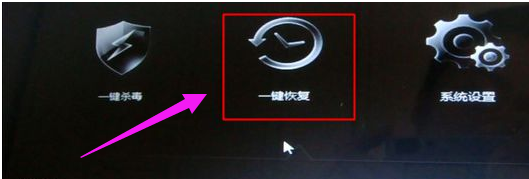
怎么给笔记本一键还原电脑图解4
然后点初始备份恢复,然后点开始,在恢复的过程中不要关闭电源,弹出提示框,点击“是”
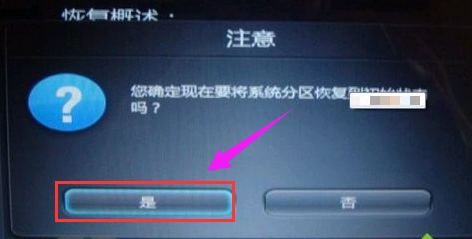
怎么使用一键还原电脑图解5
它还会出现提示恢复将会删除系统分区数据,在确定没有错误之后,点是
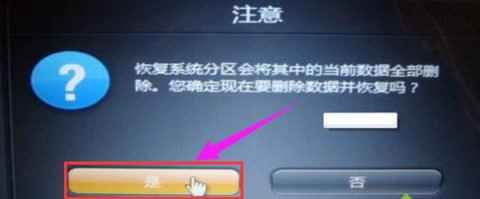
怎么使用一键还原电脑图解6
然后就开始系统恢复,恢复完成之后,点确定在重启或者关机,就完成了。
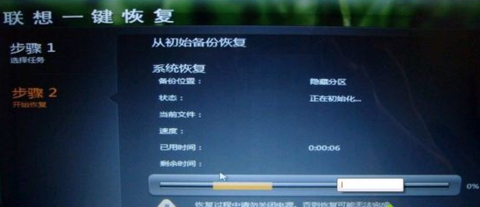
一键还原电脑图解7

笔记本一键还原电脑图解8











