在遇到蓝屏或死机的情况下,人们只需要轻轻一点手中的鼠标即可完成对主板BIOS的设置,非常便捷实用.所以不知道怎么刷新华硕bios,这里有套教程,推荐大家使用这套教程去操作。
使用华硕笔记本的人非常多,但是懂得刷新华硕bios的人不多,有的网友在操作的过程中因为不会,中途就出现了各种问题,那么怎么才能刷新华硕bios为此,小编编辑了操作华硕刷bios教程分享给大家。
华硕系统如何刷bios图解
网上搜索“华硕官网”,点击进入

华硕系统载图1
然后点击“中文网址”,进入该网站。

华硕系统载图2
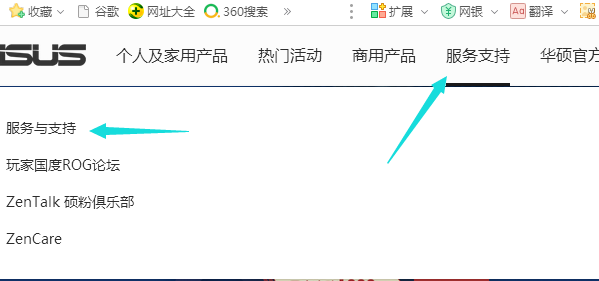
点击服务支持,在选择“服务与支持”。
华硕系统载图3
在该页面的中间就可以看到搜索框工具了

华硕系统载图4
在搜索框中输入机器型号。以A450JN为例给大家做演示。

华硕系统载图5
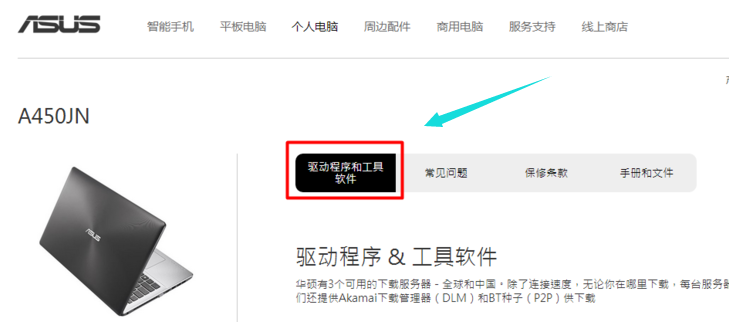
选择“驱动程序与工具软件”中选择当前电脑的“操作系统”
华硕系统载图6
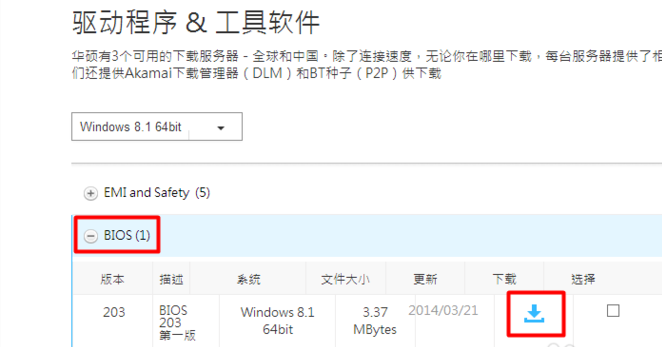
在驱动程序与工具软件”中选择当前电脑的“操作系统”,系统是win8.1,所以直接选择。
华硕系统载图7
找到“BIOS”,点击“下载”图标,进行下载。
下载下来的是压缩包。把它解压,然后进行升级就可以了。

华硕系统载图8
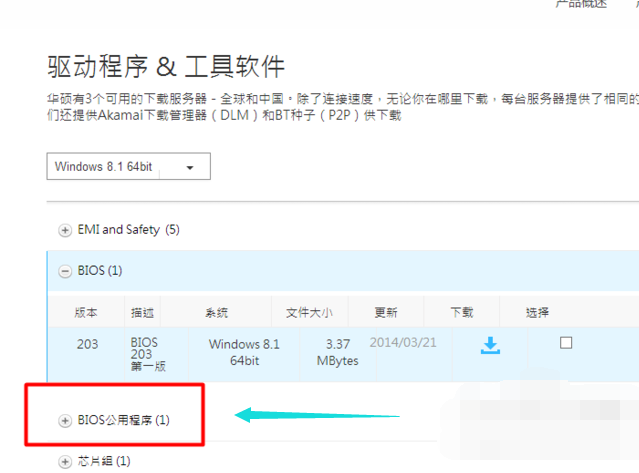
千万注意选择下载了“BIOS公用程序”,下载的升级包一定要对应自己笔记本的具体型号。
华硕系统载图9
以上就是华硕系统刷bios的操作步骤了,有类似需要的可以看看,借鉴一下。











