Windows 7 64 位系统下载

Win7:免费下载,安装简单,硬件兼容,极速安全

如果您电脑是预安装的 Win10 系统,为避免兼容性问题,建议选择 Win10

视频教程:下载的系统如何安装

Windows 10 64 位系统下载

Win10:界面简洁,经典易用,运行流畅,自动安装

如果您电脑遇到死机卡顿各种问题,下载安装即可解决!

视频教程:下载的系统如何安装

当前位置:首页 > 系统教程 > U盘教程

u启动盘,教您如何快速制作U盘启动盘

U盘教程2018-03-10 09:45:37

使用U盘装系统是一种非常稳定又方便的安装方法,不受时间和网络条件的影响,可以随时随地重装系统,对于一些系统已经坏了的系统而言,这是非常实用的,若想用U盘重装系统,就需要制作一个PE启动盘,然后才可以给电脑进行系统重装,接下来我们一起看看怎么制作PE启动盘

想要重装系统,就需要制作一个u盘PE启动盘,用于将下载好的系统镜像进行安装,目前的u盘PE启动盘的制作非常简单,使用也非常方便,今天给大家介绍一款叫小白一键重装系统的软件,可以快速制作u盘PE启动盘,大大的提高安装系统的效率

u启动盘制作

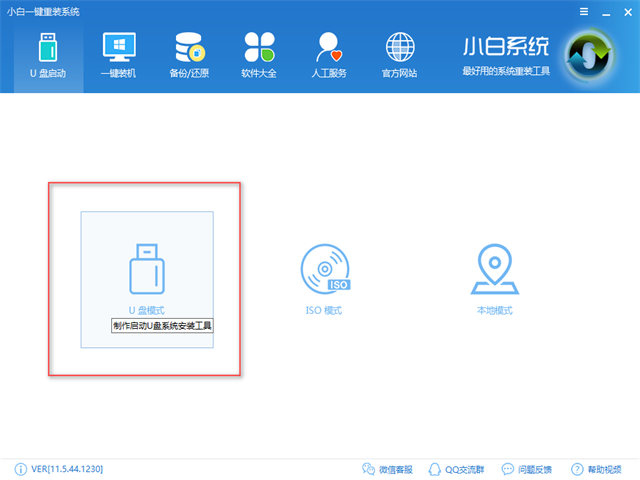
打开下载好的小白一键重装系统软件,点击U盘模式
u盘PE

u盘PE电脑图解1

插入U盘,勾选U盘,点击一键制作启动盘

u盘PE启动盘

u盘PE启动盘电脑图解2

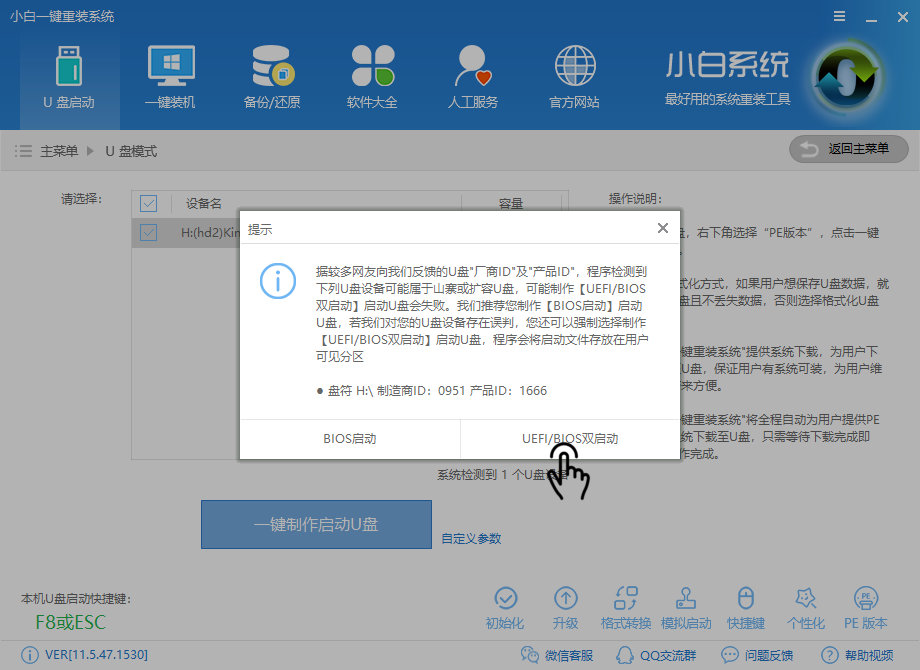
选择双启动

u盘PE启动盘

u盘PE启动盘电脑图解3

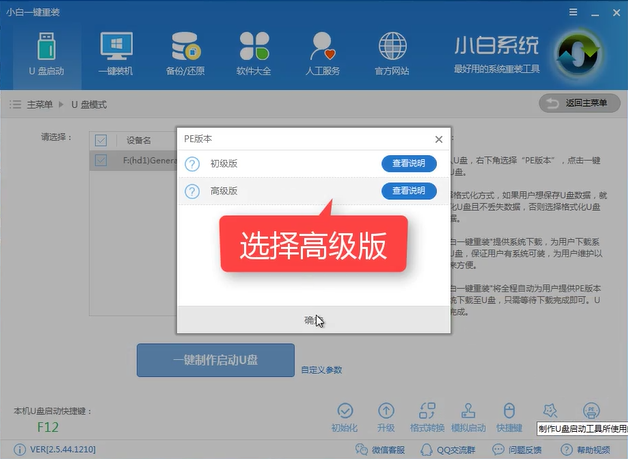
选择高级版

u盘PE启动盘

u盘PE启动盘电脑图解4

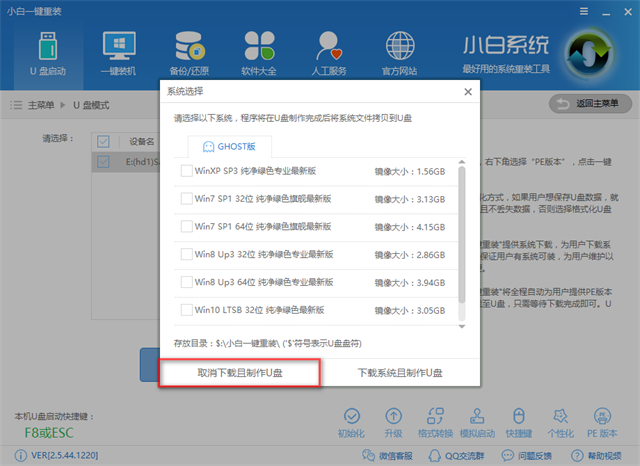
选择取消下载且制作U盘,只制作PE启动盘

u盘启动盘

u盘启动盘电脑图解5

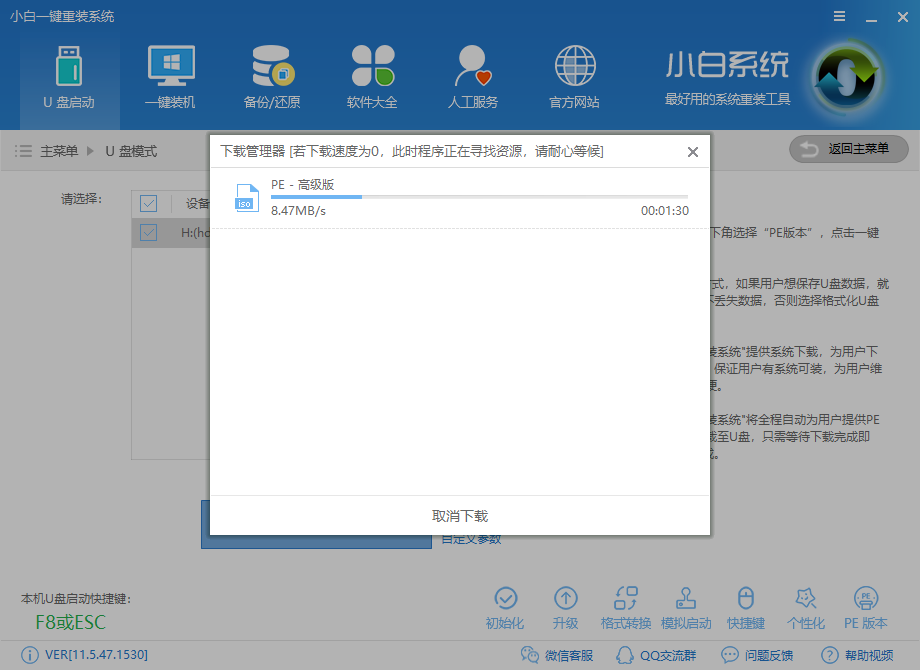
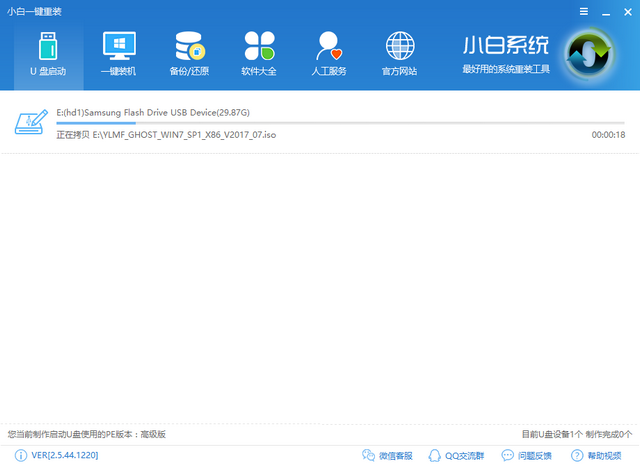
软件在下载制作启动盘所需文件,下载完自动制作

PE启动盘

PE启动盘电脑图解6

制作启动盘中

u盘PE启动盘

u盘PE启动盘电脑图解7

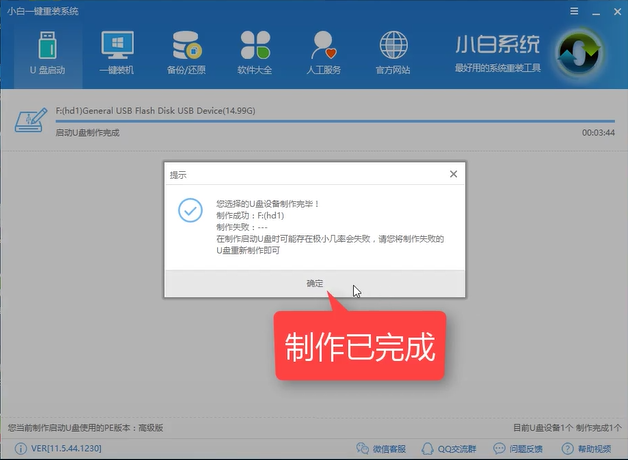
制作完成,提示成功,点击确定即可使用于安装系统

PE启动盘

PE启动盘电脑图解8

标签:
u盘PEu盘PE启动盘PE启动盘u盘启动盘
相关推荐
电脑系统u盘安装教程 285 2017/01/03
u盘系统盘制作教程 257 2017/01/06
关注微信 关注电脑粉 立即获取
Win7/8/10通用密钥
以及Office资源

Copyright ©2018-2020 win7.credit189.com 京ICP备14010074号-17