Windows 7 64 位系统下载

Win7:免费下载,安装简单,硬件兼容,极速安全

如果您电脑是预安装的 Win10 系统,为避免兼容性问题,建议选择 Win10

视频教程:下载的系统如何安装

Windows 10 64 位系统下载

Win10:界面简洁,经典易用,运行流畅,自动安装

如果您电脑遇到死机卡顿各种问题,下载安装即可解决!

视频教程:下载的系统如何安装

当前位置:首页 > 系统教程 > U盘教程

启动u盘怎么制作

U盘教程2020-08-07 08:31:27


比如电脑开不了机,系统坏了等现象,都需要制作启动u盘,现在的重装系统是需要制作启动u盘的,那么我们如何使用工具制作呢?今天小编就教大家启动u盘怎么制作,自然是竭尽全力教大家,我来演示一下。

启动u盘怎么制作

1.搜索并下载小白一键重装系统。
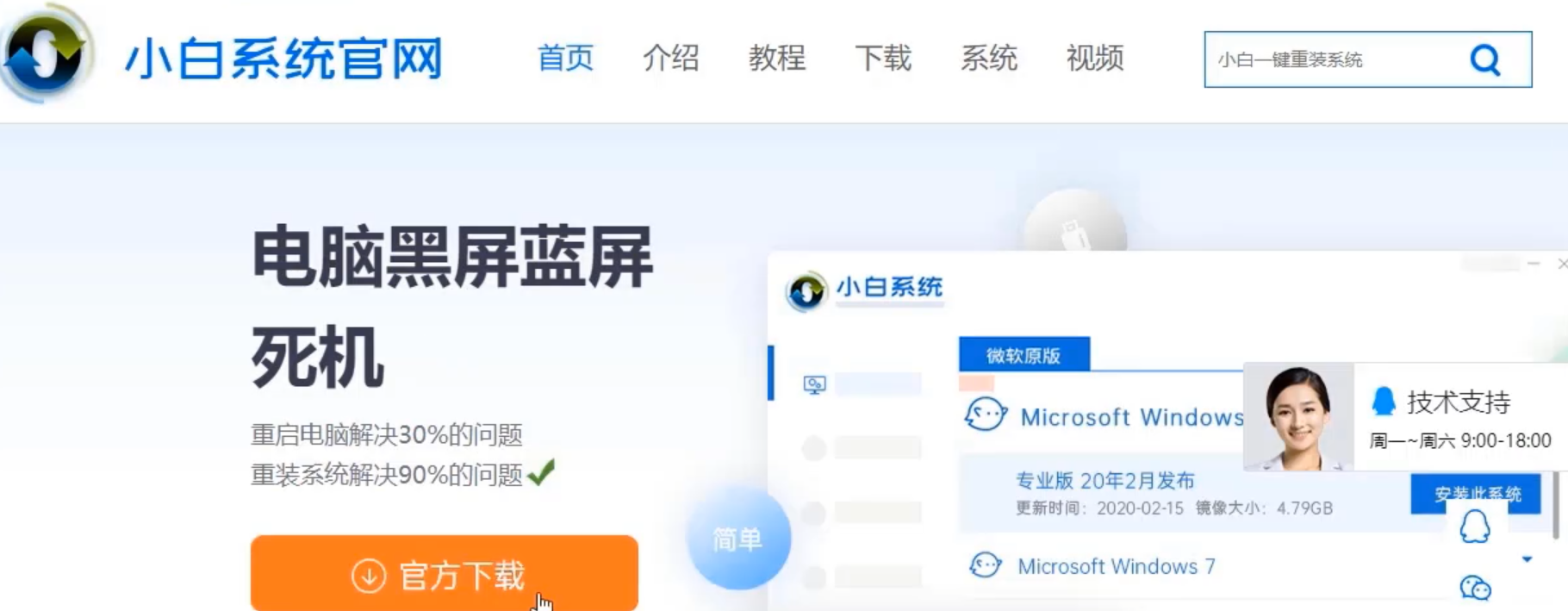
image.png

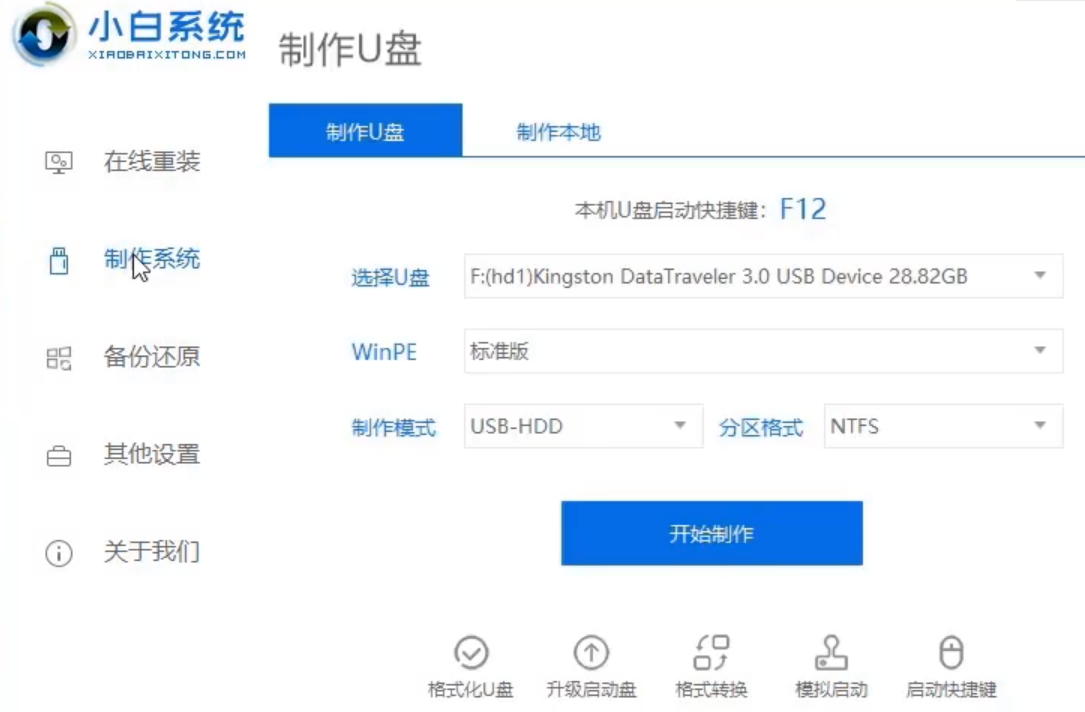
2.打开软件后,选择左边菜单的“制作系统”。

image.png

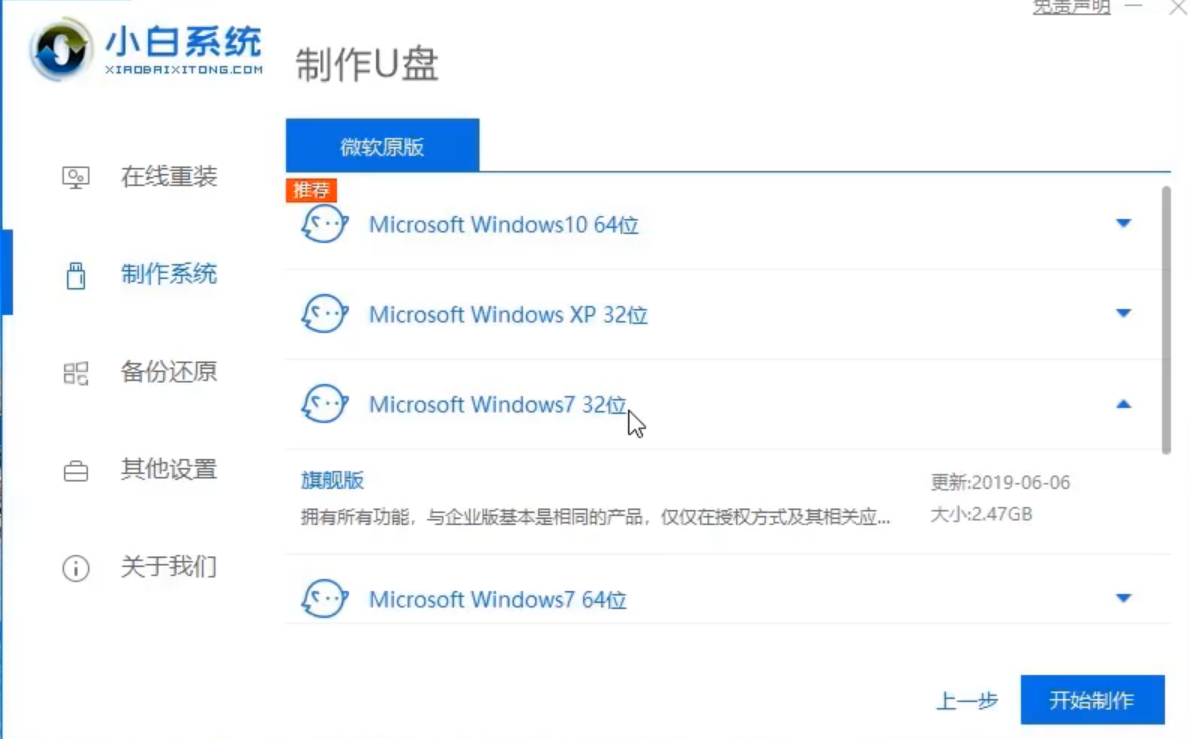
3.选择一个自己喜欢的系统,点击开始制作。

image.png

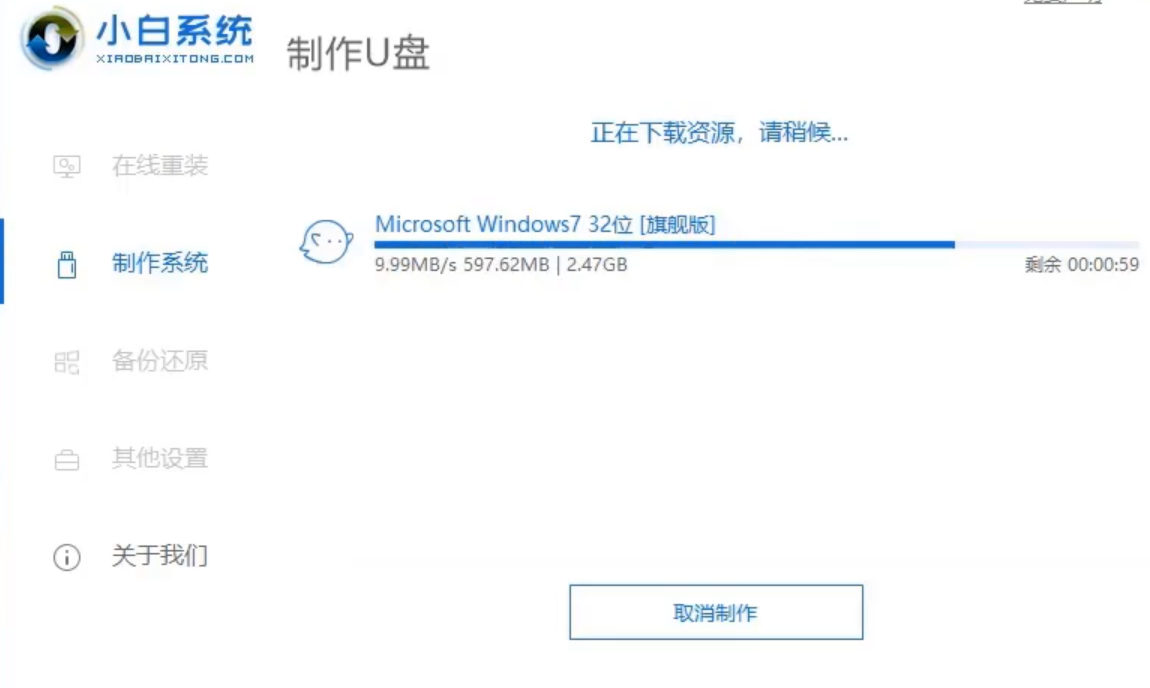
4.请耐心等待下载,把系统部署完成。

image.png

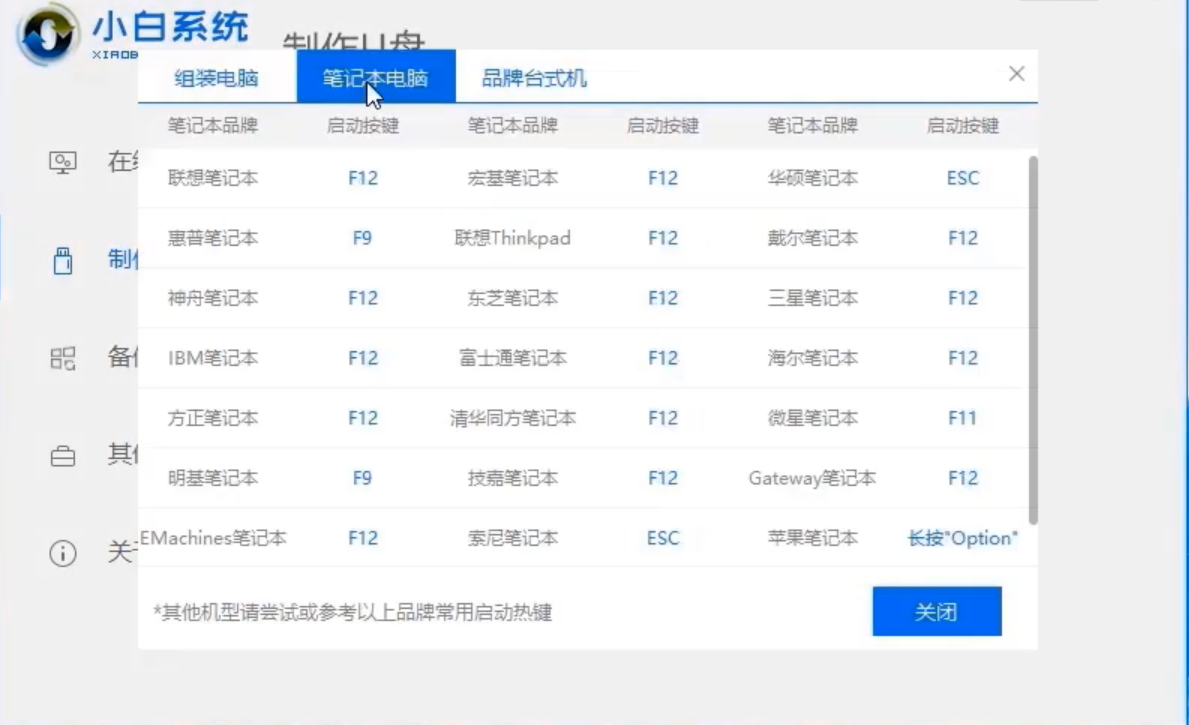
5.再点击“快捷键大全”,查看自己电脑开机热键。

image.png

6.接着把U盘插到要重装的电脑上开机时狂按电脑启动快捷键,选择USB选项。
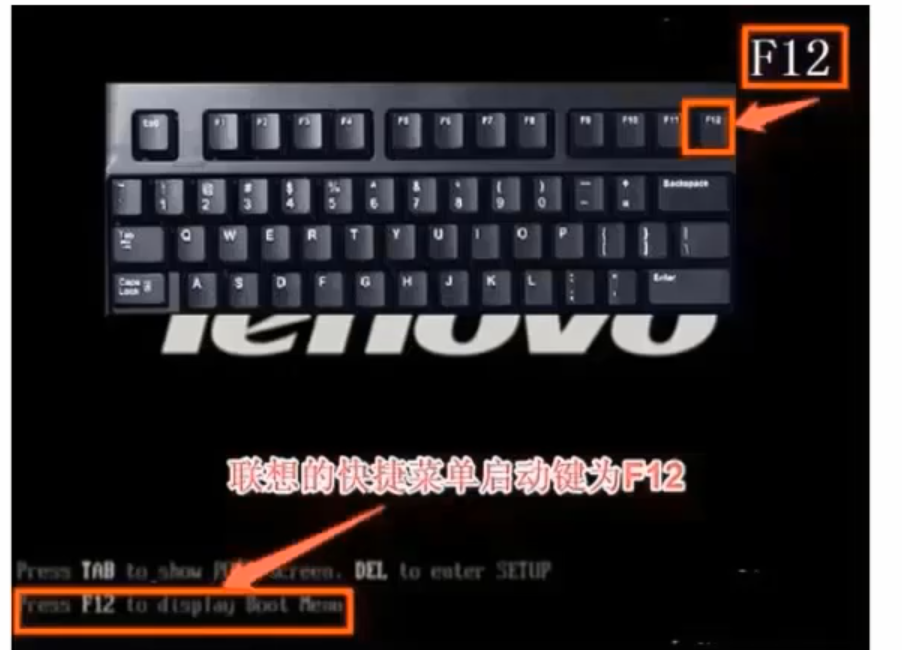
image.png

image.png

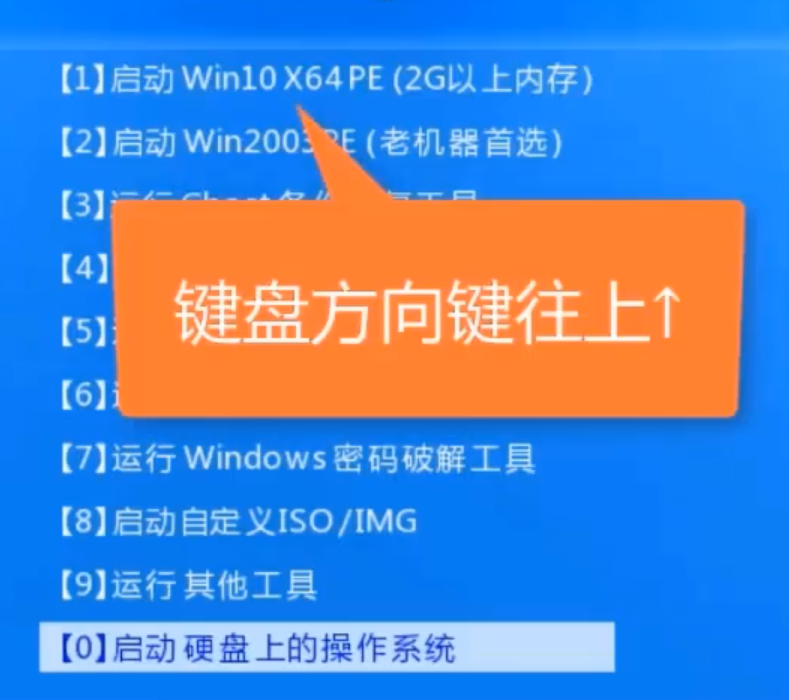
7.选择第一个。

image.png

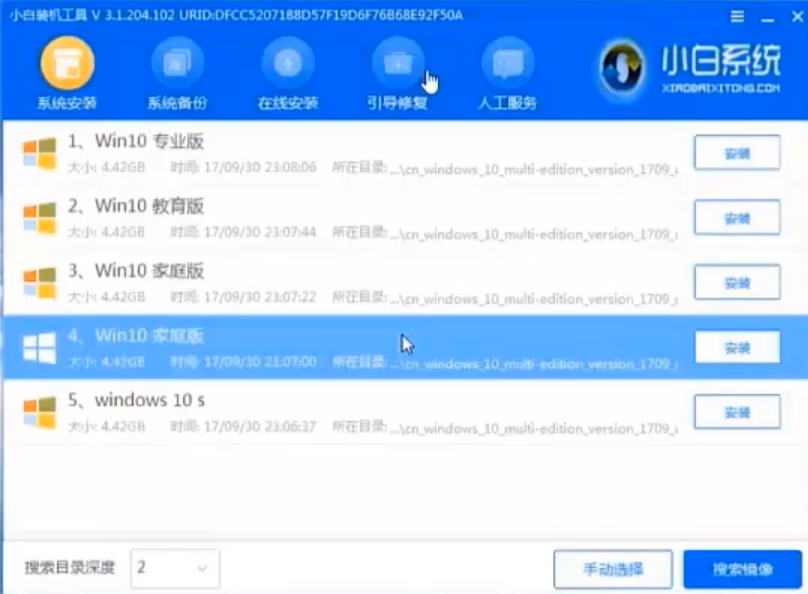
8.然后选择一个系统安装,选择安装到C盘,后点击“开始安装“。

image.png

image.png

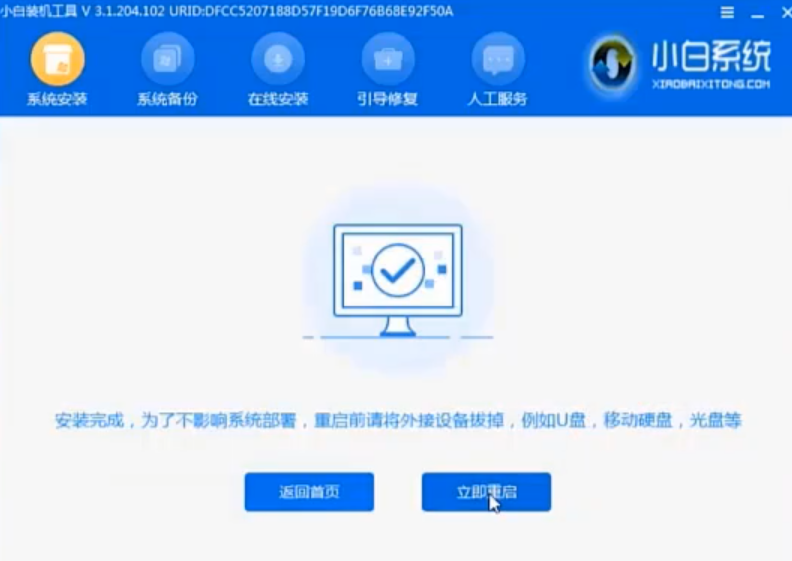
9.最后请耐心等候,拔掉U盘重启电脑就可以了!

image.png

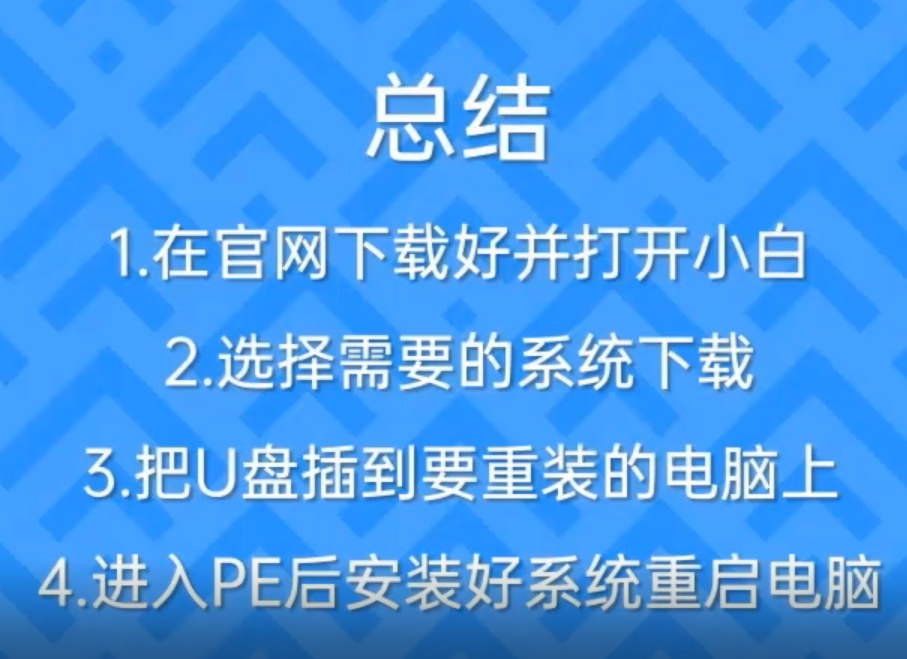
10.总结。

image.png

上述是启动u盘怎么制作的教程。大家学会了吗?

标签:
制作启动u盘win7u盘启动盘下载电脑系统u盘
相关推荐
电脑系统u盘安装教程 293 2017/01/03
u盘系统盘制作教程 271 2017/01/06
关注微信 关注电脑粉 立即获取
Win7/8/10通用密钥
以及Office资源

Copyright ©2018-2020 win7.credit189.com 京ICP备14010074号-17