Win10密码重置盘如何创建?Win10制作密码重置盘
Win10系统教程2022-03-30 16:21:40
大家通常都是会给电脑设置登陆密码,可是假如忘掉得话,就有可能造成无法进入系统。那我们可以事前制作一个密码重置盘,忘掉密码进不了系统时,就可以根据密码重置盘来改动登陆密码。下边笔者就来教各位怎样制作密码重置盘。
制作密码重置盘必须提前准备一个U盘,最先,将U盘插进计算机,然后开启操作面板,用户账户,创建密码重置盘。
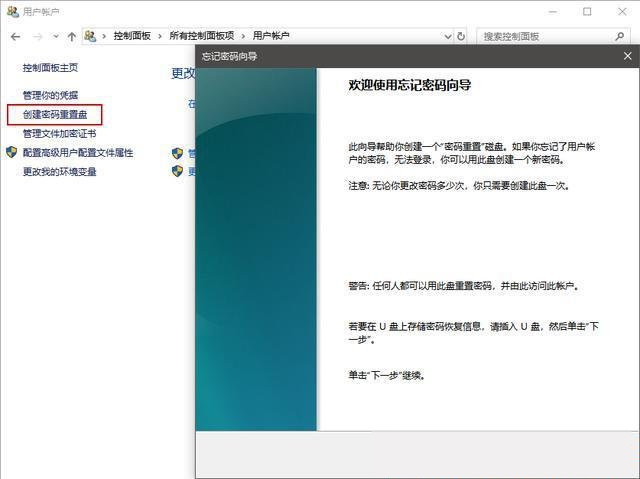
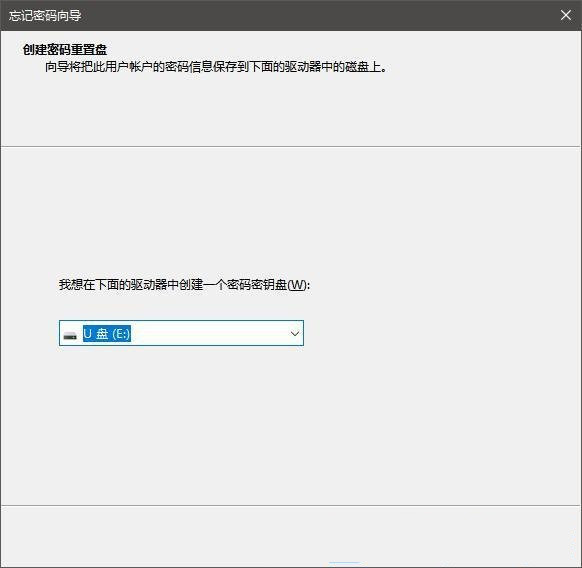
制作全过程中,挑选 将密码信息内容保留到U盘。
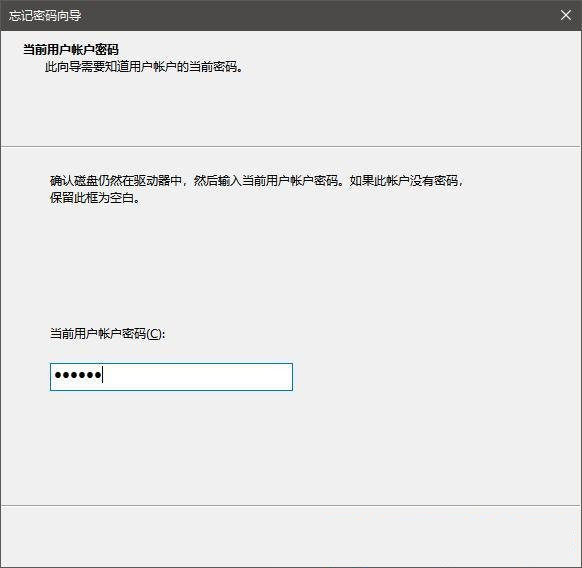
此刻,会提醒键入现阶段用户账户密码(假如此帐户沒有密码,保存此框为空缺)。
此刻,便是耐心等待的全过程中了,大约几秒,就可以制作进行。
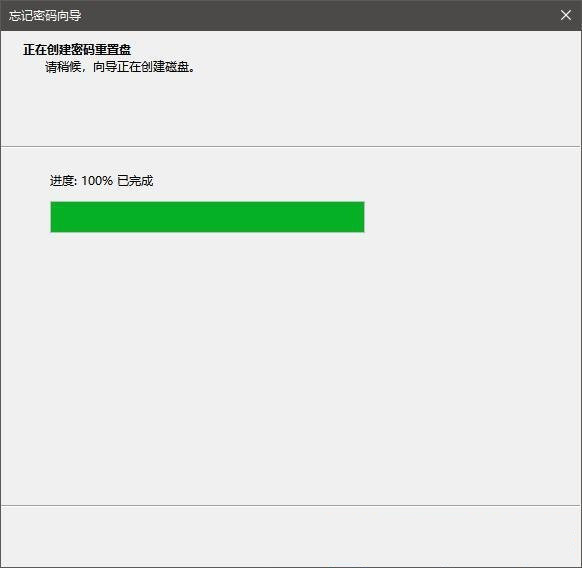
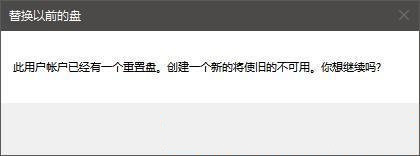
假如发生提醒此用户账户早已有一个重设盘。创建一个新的将使旧的不能用。你要再次吗?点一下是就可以。
注:发生该提醒,表明以前早已创建过密码重置盘了,假如再次创建,则以前制作的密码重置盘便会无效。
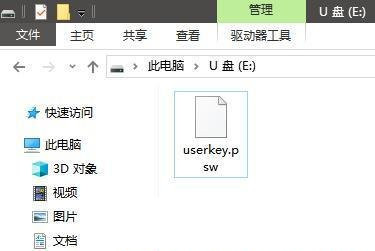
创建进行的密码重置盘,U盘里边会空出个名字为userkey.psw的文档。
注:拥有userkey.psw文件的U盘,就可以做为密码重置盘来应用。
应用密码重置盘改动密码
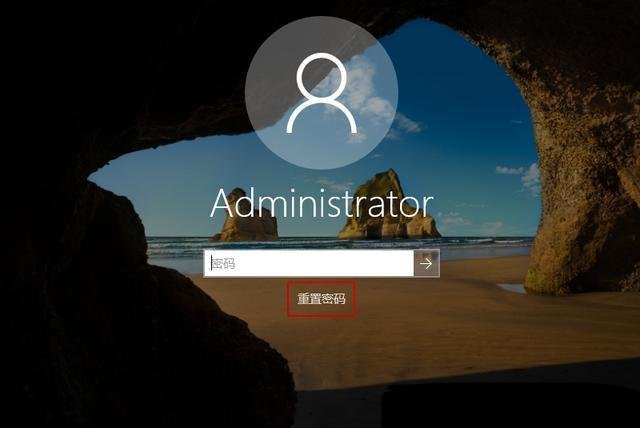
登录系统时,假如忘掉密码,在试着键入密码不正确后,会发生重设密码选择项。这个时候,再将以前制作好的密码重置盘插进计算机,并点一下重设密码,随后根据提醒改动系统登录密码就可以了。